
この記事はバージョン Winter ’26 において執筆しています。
現在の動作と異なる場合がありますので、ご認識おきください。
Experience CloudのLWR (Lightning Web Runtime) サイトは、高速で洗練されたWebサイトを構築するための基盤です。このLWRサイトには、世界中の訪問者に向けて、最大40言語でコンテンツを提供する機能が標準で備わっています。
この記事では、LWRサイトを多言語化するためのステップと、開発者が特に注意すべきポイントを詳しく解説します。
多言語サイトの基本設定と管理手順
サイトの多言語化に関わる設定は、すべてエクスペリエンスビルダーの [設定] > [言語] パネルで行います。
デフォルト言語の設定 (最重要)
サイトを作成した直後、デフォルト言語が設定されています。メインの言語が別である場合は、サイト構築の初期段階で必ず変更してください。
- エクスペリエンスビルダーの [設定] (歯車アイコン) > [言語] に移動します。
- 「デフォルトサイト言語」の項目で、希望の言語を選択し、保存します。
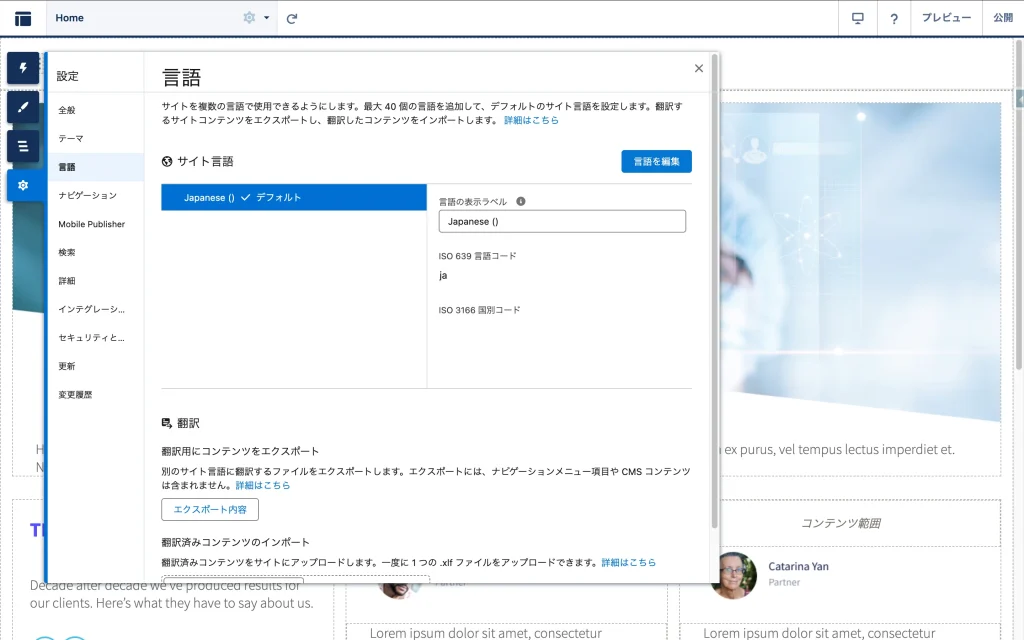
デフォルト言語は、サイトが持っているすべてのコンテンツの基準となります。
サイトにコンテンツを追加した後でデフォルト言語を変更すると、既存のコンテンツが失われる可能性があります。このリスクを避けるため、変更はサイトを使い始める前に行いましょう。
新しい言語を追加する
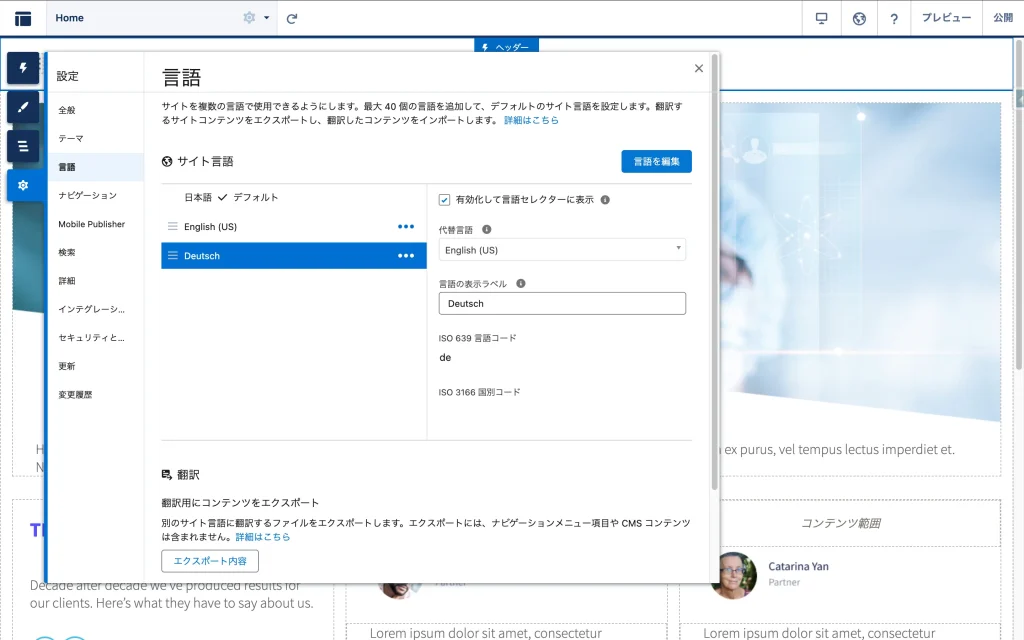
サイトでサポートしたい言語を追加します。最大40言語まで可能です。
- [設定] (歯車アイコン) > [言語] に移動します。
- 「サイト言語」セクションの [言語を編集] ボタンをクリックします。
- 追加したい言語を選択して保存します。
- ポイント: 拡張LWRサイトの場合、ここで選択できる言語は、あなたのSalesforce組織で有効化されている言語に限定されます。
- 「言語の表示ラベル」を書き換えて、その言語を使う訪問者が選びやすい選択肢名を作ります。
言語を削除する
不要になった言語や、対応を止める言語は簡単に削除できます。
- [設定] (歯車アイコン) > [言語] に移動します。
- 「サイト言語」リストから、削除したい言語の行にある […] > [サイト言語を削除] をクリックします。
- デフォルト言語は削除できません。 削除したい場合は、まず別の言語をデフォルトに設定し直す必要があります。
- 言語を削除しても、その言語で作成された翻訳データ自体は保持されます。後で同じ言語を再追加すれば、翻訳データも復元されます。
ユーザーインターフェースの設定
訪問者が言語を自由に切り替えられるように、サイトに機能を追加します。
言語セレクターコンポーネントの配置
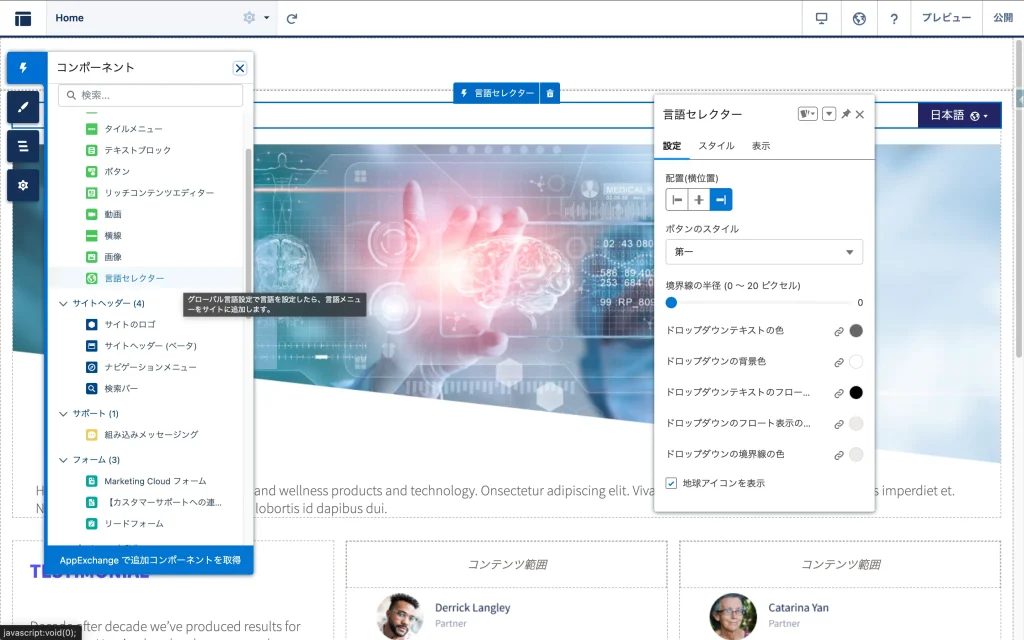
サイトの訪問者が言語を選択するためのドロップダウンメニューを提供する標準コンポーネントです。
- エクスペリエンスビルダーの [コンポーネント] パネルから、「言語セレクター」を見つけます。
- ヘッダーやフッターなど、すべてのページでアクセスしやすい場所にドラッグ&ドロップして配置します。
- 訪問者が言語を選択すると、サイトのURLに言語コードが追加され、表示言語が切り替わります(例:
https://.../en-US)。
ブラウザ設定に基づく自動言語検出
サイトを公開すると、自動言語検出機能が有効になります。
- サイト訪問者がアクセスした際、ブラウザの設定言語とサイトの翻訳言語が一致すれば、自動的にその言語バージョンのサイトが表示されます。
コンテンツ翻訳の適用(手動 vs. 一括)
言語を追加した後、実際にコンテンツを翻訳内容に置き換える手順です。
エクスペリエンスビルダーでの直接編集 (手動)
翻訳対象のテキストを、ビルダー上で直接入力・上書きしていく方法です。
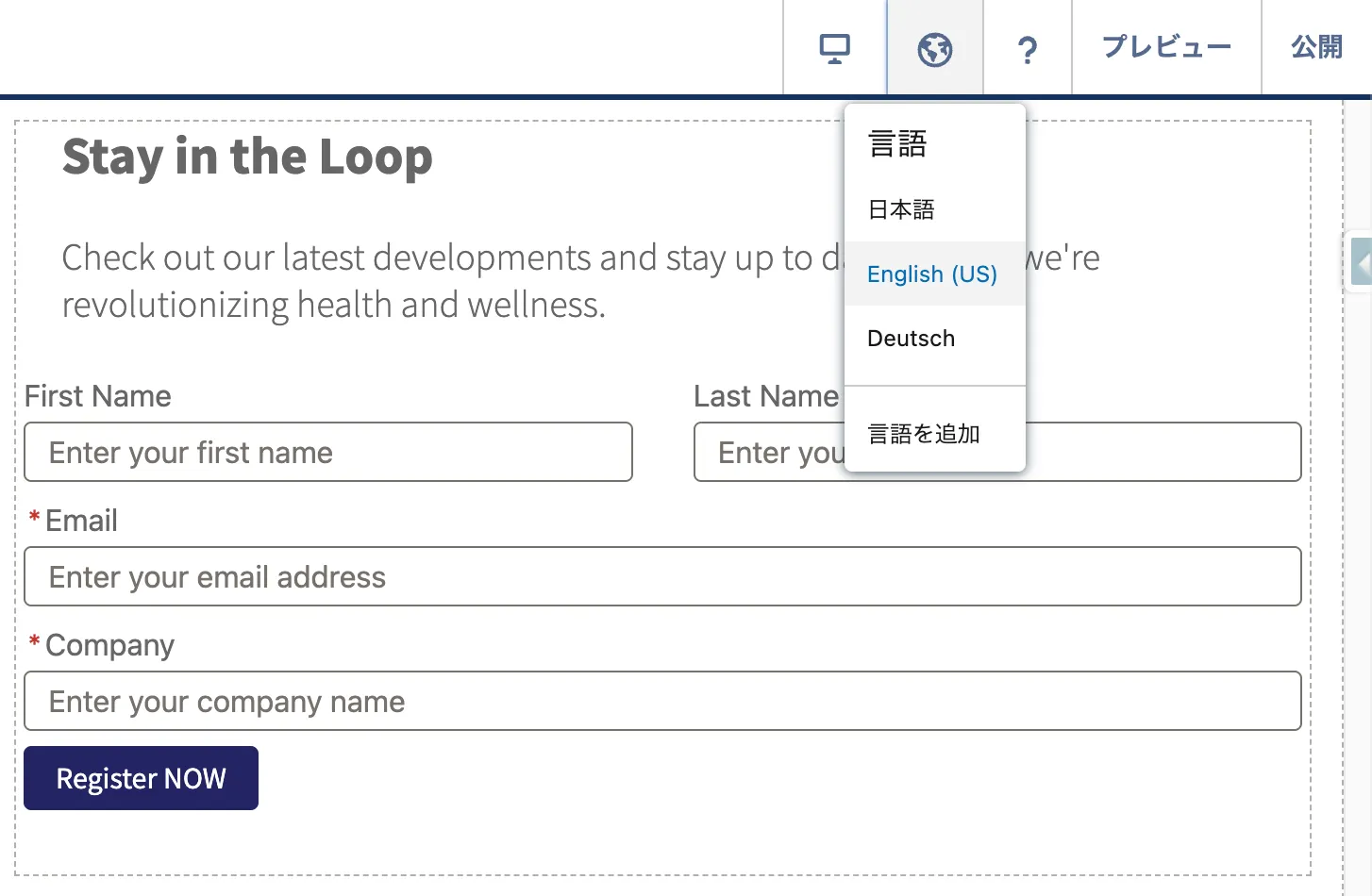
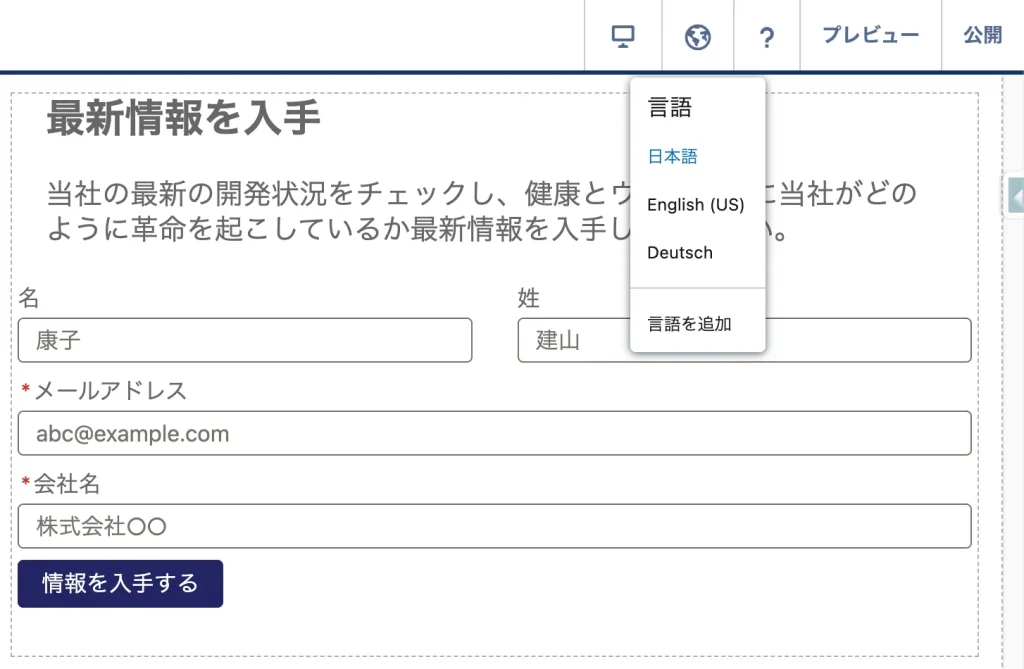
- エクスペリエンスビルダー上部のドロップダウンメニューで、翻訳したい言語に切り替えます。
- サイト上の標準コンポーネント(リッチコンテンツエディタ、テキストブロックなど)や、カスタムLWCの翻訳可能プロパティを開きます。
- その言語での翻訳テキストを直接入力し、保存します。
翻訳ファイルを使った一括処理 (エクスポート/インポート)
大量のコンテンツを外部の翻訳ベンダーなどに依頼する場合に最適な方法です。
📤 翻訳コンテンツのエクスポート
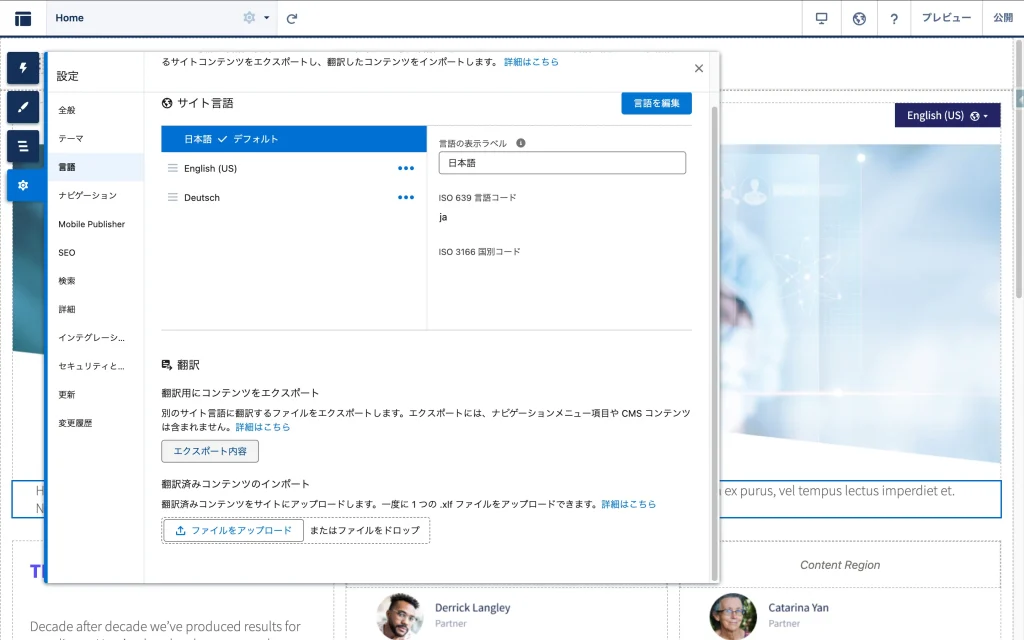
- [設定] (歯車アイコン) > [言語] に移動します。
- 「翻訳用にコンテンツをエクスポート」セクションで、[エクスポート内容] ボタンをクリックします。
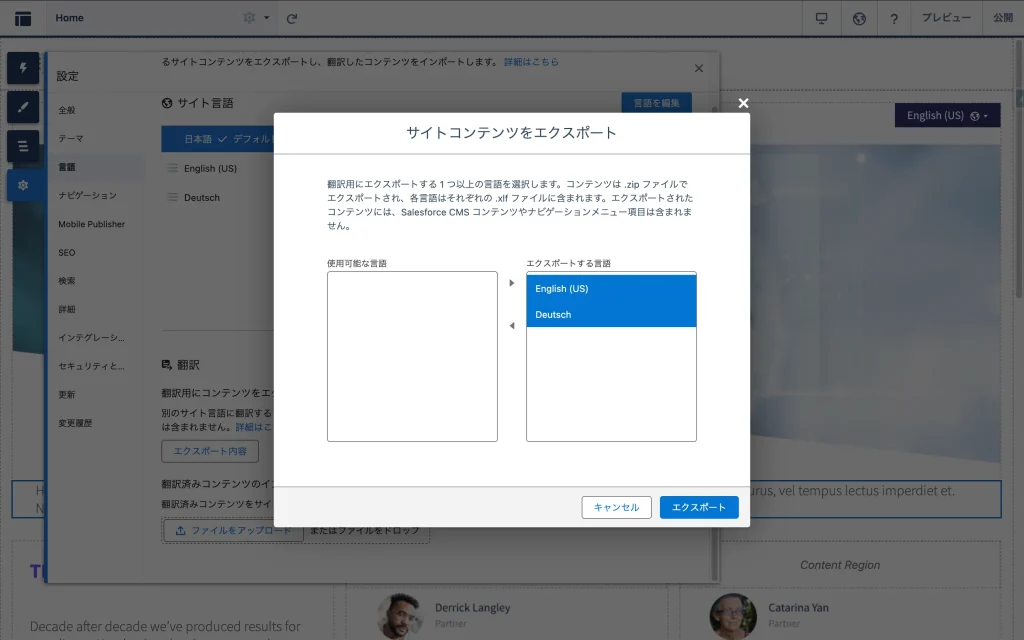
- エクスポートする言語を選んで [エクスポート] ボタンをクリックします。
- ダウンロードリンクURLを含んだメールが届きます。
- エクスポートされたファイル(
.xlf形式)には、サイト内の翻訳可能なすべてのテキスト(ページプロパティ、コンポーネントプロパティなど)が含まれます。このファイルを翻訳チームに渡します。<source>...</source>翻訳元となる言語の文字列<target>...</target>翻訳先となる言語の文字列:ダウンロード時に値があれば翻訳済み、値がなければ翻訳対象
- エクスポートボタン
- 言語を選択
- .xlf ファイルサンプル
.xlf ファイルサンプル
...
  <group id="55" name="e9f7cfa5-1d66-41ae-a313-d54677dc44a3">
   <group id="56" name="AuraAttributes">
    <unit id="57" name="text">
     <segment>
      <source>当社の最新の開発状況をチェックし、健康とウェルネスに当社がどのように革命を起こしているか最新情報を入手してください。</source>
      <target>Check out our latest developments and stay up to date on how we're revolutionizing health and wellness.</target>
     </segment>
    </unit>
   </group>
  </group>
...
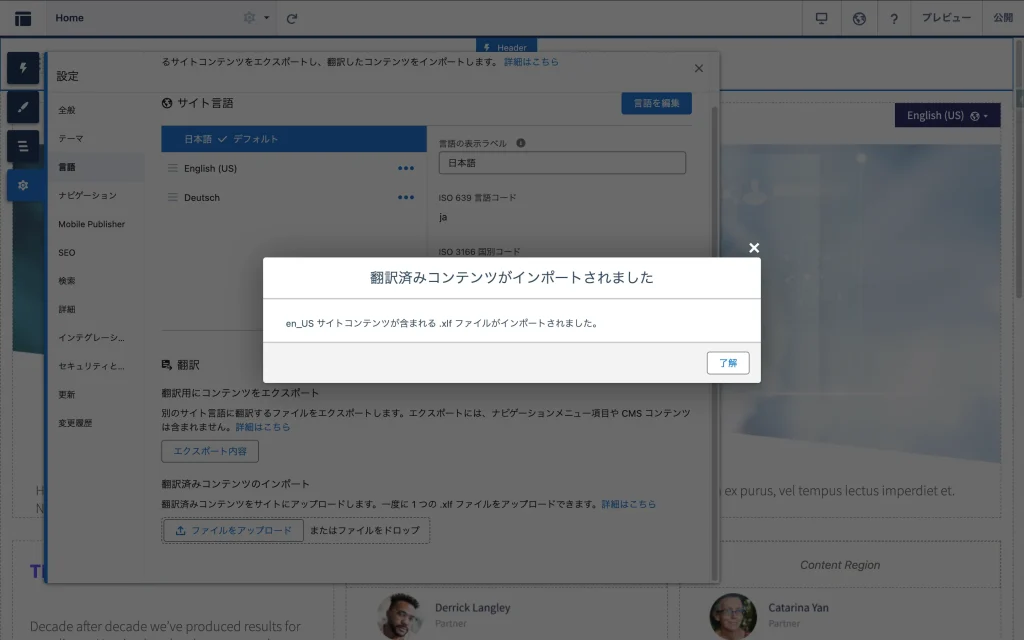
📥 翻訳コンテンツのインポート
翻訳チームから翻訳済みの .xlf ファイルを受け取った後、以下の手順でサイトに適用します。
- [設定] (歯車アイコン) > [言語] に移動します。
- 「翻訳済みコンテンツのインポート」セクションで、[ファイルをアップロード] ボタンをクリックします。
- 翻訳済みの
.xlfファイルを選択してアップロードします。 - インポートが完了すると、該当する言語のサイトに翻訳内容が反映されます。
開発者向け:カスタムLWCの多言語対応
自作のLightning Web Component (LWC) のプロパティを翻訳対象に含めるには、設定ファイルに属性を追加する必要があります。
js-meta.xml の設定
LWCのメタデータファイル js-meta.xml の中で、翻訳を許可したいプロパティに translatable="true" 属性を追加します。
<targetConfigs>
    <targetConfig targets="lightningCommunity__Default">
        <property type="String" name="greetingText" label="挨拶文" translatable="true"/>

        <property type="String" name="recordId" default="{!Route.recordId}"/>
    </targetConfig>
</targetConfigs>
翻訳対象の制限
以下のプロパティは translatable="true" に設定できません。
- データソース属性(
datasource)を持つプロパティ - 動的な値(
{!Route.recordId}など)を含むプロパティ
サイト運営上の重要な注意点:URL競合の回避
多言語化を有効にすると、翻訳版サイトのURLは言語コード(例:/、en-US/de)が付与されます。
例:https://[サイトドメイン]/de (ドイツ語サイトのトップ)
この言語コードが、サイト内の既存のページURLや他のサイトのURLパスと重複すると、訪問者が意図しないページに誘導されてしまう「URL競合」が発生します。
| シナリオ | 発生するURL競合 | 競合時の優先順位 | 必須の対策 |
| サイト内ページ | サイト内に /de という名前のページがある場合。 | 翻訳版サイトのURLが優先。ページは表示されない。 | ページの名前を言語コードと重複しないように変更する。 |
| 他のサイトパス | 同じドメインで /de のパスを持つ別のサイトがある場合。 | 他のサイトのURLが優先。翻訳サイトは表示されない。 | 他のサイトのパスを言語コードと重複しないように変更する。 |
推奨事項: サイトのページURLや、ドメイン下の他のサイトパスを設定する際は、ISO 639-1で定義されている言語コード(en-USja, de など) と重複しない名前を選ぶように徹底してください。
まとめ:グローバルなサイト構築への第一歩を踏み出しましょう
本記事では、Experience CloudのLWRサイトにおける多言語化設定について、基本手順から開発者向けのカスタム実装、そして運用上の重要な注意点までを解説しました。
LWRサイトの多言語対応は、単に「言葉を置き換える」だけの機能ではありません。訪問者の母国語に合わせて最適なユーザー体験を提供し、ビジネスの対象を世界へと広げるための強力な基盤です。
Salesforceの標準機能を活用すれば、コーディングなしで多くの設定が可能ですが、記事内でも強調した「URL設計」や「デフォルト言語の選定」といった初期設計は、サイトの安定稼働を左右する非常に重要なポイントです。特にURLの競合は後からの修正が難しいため、設計段階での十分な検討が推奨されます。
また、開発者の方にとっては、カスタムLWCの translatable 属性を活用することで、標準コンポーネントだけでは実現できない、柔軟で細やかな多言語UIを構築できる点が大きな魅力です。標準機能とカスタム開発を適切に組み合わせることで、メンテナンス性が高く、拡張性のあるサイトを構築できるでしょう。
最初は設定項目が多く感じるかもしれませんが、一つひとつの手順は論理的でシンプルです。まずはSandboxなどのテスト環境で言語を追加し、実際に翻訳ファイルをエクスポートしてみることから始めてみてはいかがでしょうか。
この記事が、皆さまのSalesforceサイト構築の一助となり、世界中のユーザーに素晴らしい体験を届けるきっかけとなれば幸いです。
参考URL
Create a Multilingual LWR Site


読者の声