
LWRで構築する英国紅茶ブランドサイト 「The Royal Brew」 制作日誌、第4弾です。
前回までで、商品詳細ページの「見た目(UI)」と「カート連携(LMS)」が完成しました。
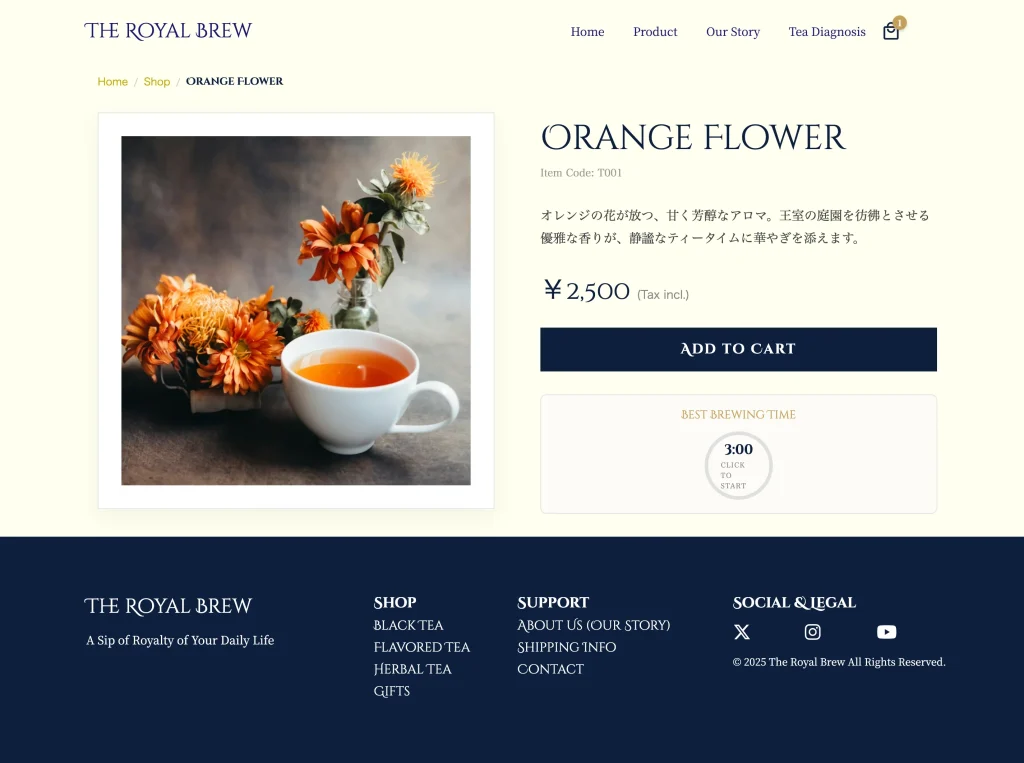
しかし、画面左上にある 「パンくずリスト (Breadcrumbs)」 に目を向けてみてください。 Home / Shop / Orange Flower 今はただのテキストとして表示されているだけで、クリックしてもどこにも行けません。
今回は、このパンくずリストに命を吹き込み、LWRサイトにおける 「正しいページ遷移」 を実装します。
今回の記事で作成したコンポーネントの全ソースコードをGitHubで公開しています。 ぜひ Clone して、あなたの組織で動かしてみてください。
LWRにおける「遷移」の落とし穴
Salesforce開発者なら、画面遷移といえば lightning-navigation モジュールを使うのが常識です。 しかし、LWRサイト(Experience Cloud)では、社内用画面(Lightning Experience)と同じコードを書くと痛い目を見ます。
PageReferenceタイプの違い
社内用ではホーム画面への遷移に standard__namedPage を使いますが、LWRサイトでは comm__namedPage を使うのが一般的です。 ここを間違えると、クリックしても「無反応」という寂しい結果になります。
その他のエクスペリエンスビルダー独自のPageReferenceタイプ
以下のページ種別は特にExperience Cloud (LWR) サイト独自に設けられた PageReference タイプです。
- ログインページ / ログアウトページ:
comm__loginPage - 管理コンテンツページ (Salesforce CMS) :
standard__managedContentPage
実装:NavigationMixin を組み込む
それでは、商品詳細コンポーネント royalProductDetail.js を改修しましょう。
Step 1: クラスの定義(ここが最大の罠!)
まず、モジュールをインポートし、クラスをラップします。
ここで私が実際に遭遇したエラーを紹介しましょう。
Error:
TypeError: this[n.NavigationMixin.Navigate] is not a function
このエラーが出たら、原因は十中八九ここです。 extends LightningElement のままだと、ナビゲーション機能が継承されません。必ず extends NavigationMixin(LightningElement) に書き換える必要があります。
// royalProductDetail.js
import { LightningElement, api, wire } from 'lwc';
// ★ 1. NavigationMixinをインポート
import { NavigationMixin } from 'lightning/navigation';

// ... (その他のimport)

// ★ 2. ここ重要! NavigationMixin(...) で囲む
export default class RoyalProductDetail extends NavigationMixin(LightningElement) {

    // Homeへ戻る処理
    navigateToHome(event) {
        // リンクのデフォルト動作(href遷移)をキャンセル
        event.preventDefault();

        this[NavigationMixin.Navigate]({
            type: 'comm__namedPage', // LWRではこれを使う
            attributes: {
                name: 'Home' // 標準のホーム画面のAPI参照名
            }
        });
    }

    // Shopへ戻る処理(今回はHomeと同じ挙動に設定)
    navigateToShop(event) {
        event.preventDefault();
        this[NavigationMixin.Navigate]({
            type: 'comm__namedPage',
            attributes: {
                name: 'Home'
            }
        });
    }

    // ... (その他のコード)
}
Step 2: HTMLでリンクを作る(SEO対策)
次にHTML側です。
単に div onclick={...} で実装することもできますが、それはSEO(検索エンジン最適化)的によくありません。Googleのクローラーは <a> タグの href を辿ってサイトを巡回するからです。
そこで、以下のような 「ハイブリッド実装」 を行います。
<a>タグを使う。hrefには正しいURL(またはダミー)を入れる。onclickでpreventDefault()して、SPAとしての高速遷移を行う。
<div class="breadcrumbs">
    <a href="/theroyalbrew/" onclick={navigateToHome} class="breadcrumb-link">Home</a>

    <span class="separator">/</span>

    <a href="/theroyalbrew/shop" onclick={navigateToShop} class="breadcrumb-link">Shop</a>

    <span class="separator">/</span>

    <span class="current">{name}</span>
</div>こうすることで、「人間には高速なSPA遷移」 を、「検索エンジンには正しいリンク構造」 を提供できます。
完成した画面遷移
これで、商品詳細ページから「Home」をクリックすると、画面のリロード(白画面の点滅)なしで、スムーズにトップページへ戻れるようになりました。
今回のまとめ
LWRサイトのナビゲーション実装における3つの鉄則です。
comm__namedPageを使う: Experience Cloud 独自の記法を覚えましょう。extends NavigationMixin(...): これを忘れるとis not a functionエラーが出る。<a>タグ +preventDefault(): SEOとUXを両立させるベストプラクティス。
次回の制作日誌
これで、商品詳細ページの機能実装はすべて完了しました!
次回はこのサイトに 「AIエージェント(執事セバスチャン)」 を住まわせる、Agentforceの実装に挑戦します。お楽しみに。
参考URL
名前付きページ種別 (エクスペリエンスビルダーサイト)|Lightning Web Components 開発者ガイド


読者の声