
この記事はバージョン Winter ’26 において執筆しています。
現在の動作と異なる場合がありますので、ご認識おきください。
前回の記事で Google Analytics (GA4) を導入し、いよいよ本格的なサイト運営が始まりました。 しかし、一般公開するサイトとして、絶対に忘れてはならないものがあります。
それは、「プライバシーポリシー」と「利用規約」です。
特にGA4のようなツールはCookieを使用してユーザー情報を収集するため、多くの国や地域でプライバシーポリシーへの記載が義務付けられています。 今回は、これらの「固定ページ」を作成し、邪魔にならない「フッター(ページ下部)」にスマートに配置する手順を解説します。
固定ページの作成
まずは、規約の文章を載せるためのページを作ります。
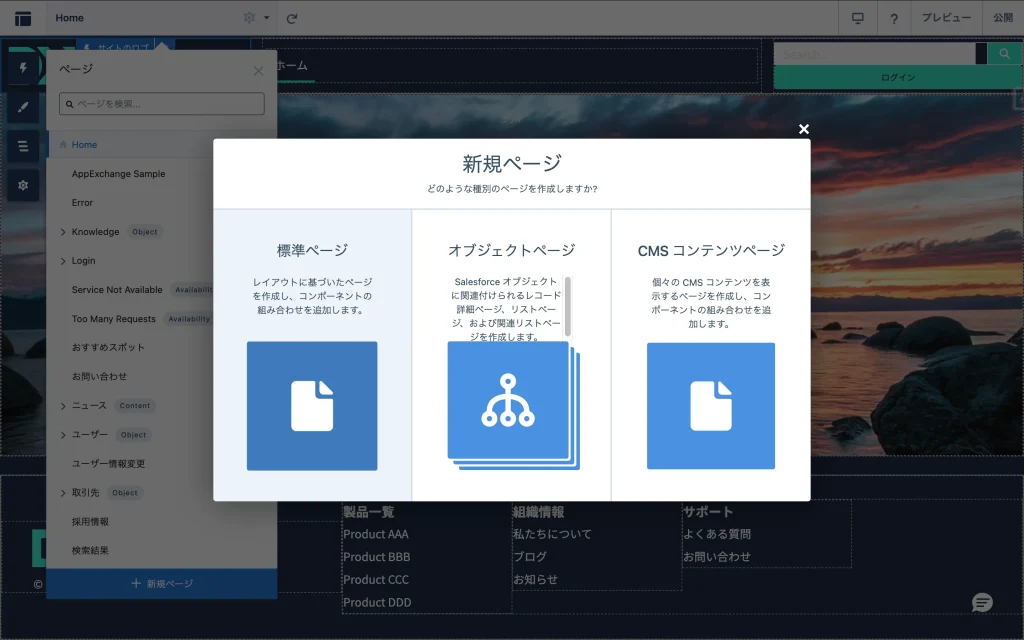
- エクスペリエンスビルダーを開き、上部のページメニューから [新規ページ] をクリックします。
- [標準ページ] を選択します。
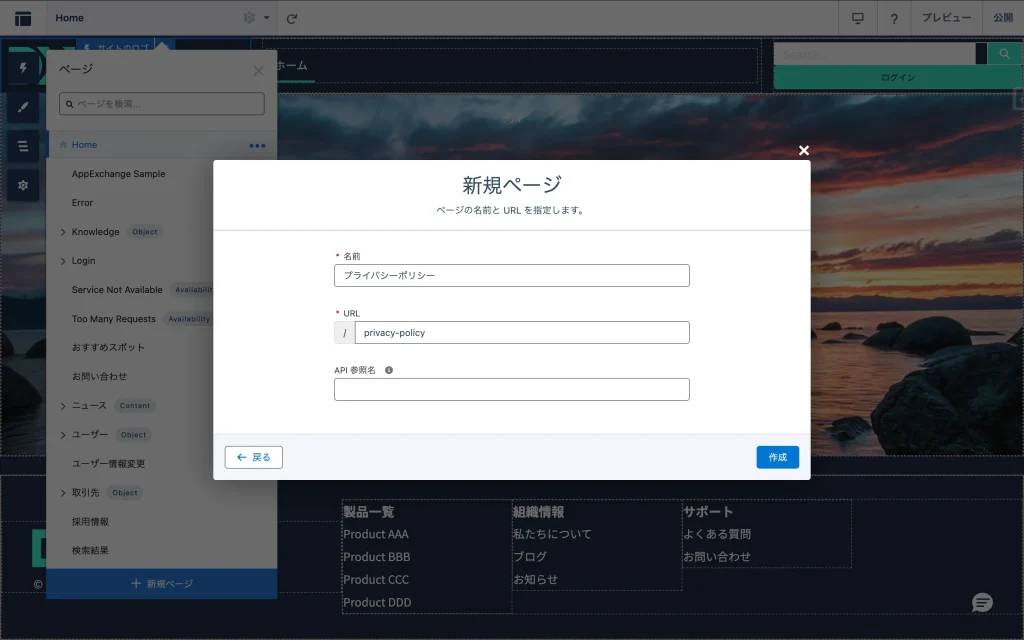
- 名前に「プライバシーポリシー」、URLに
privacy-policyと入力して作成します。 - 同様の手順で「利用規約 (
terms)」ページも作成しておきましょう。
- 標準ページを作成
- プライバシーポリシー
文章の流し込み(リッチコンテンツエディター)
作成した真っ白なページに、文章を配置します。
- [セクションの最大コンテンツ幅] をサイトの最大コンテンツ幅から
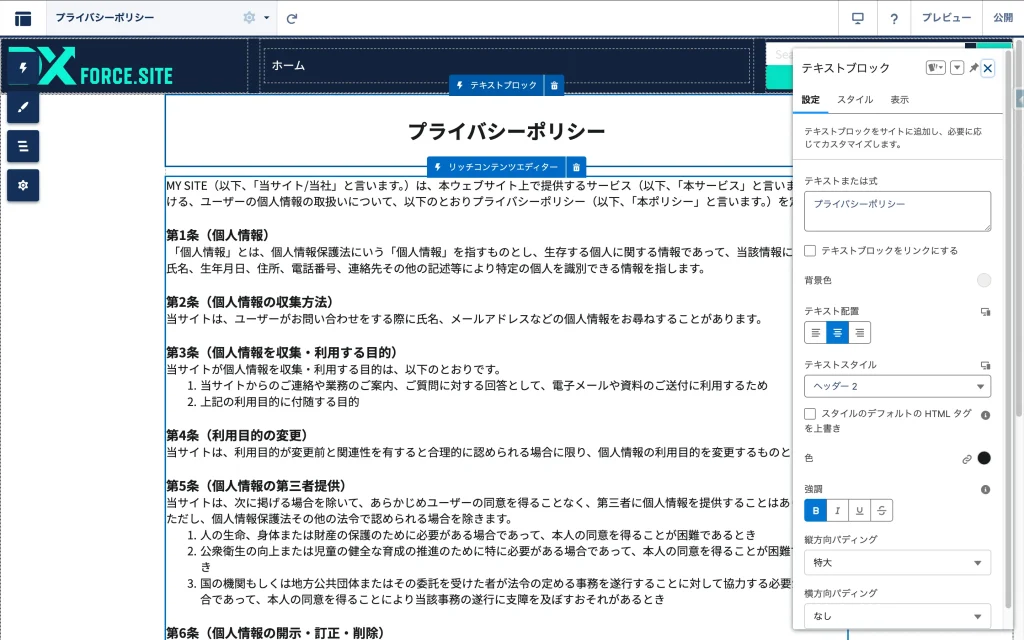
960pxなど少し抑えた幅にしておくことをお勧めします。文章を読ませるページは横に長すぎるとユーザーの負担になるのでそれを避けるためです。 - コンポーネントパレットから [テキストブロック] と [リッチコンテンツエディター] をドラッグ&ドロップします。
- [テキストブロック] にページタイトルを入力します。
- [リッチコンテンツエディター] にあらかじめ用意しておいたプライバシーポリシーの条文を貼り付けます。
- 太字や文字の大きさを変えたり、箇条書きを使ったりして、読みやすく整形します。
DXforce Point
こういった文書ページでは、派手なヒーローバナーなどは不要です。読むことに集中してもらうため、余計な装飾は省き、適切な余白(パディング)を設定して「文字が読みやすい」レイアウトを心がけましょう。
フッター領域の編集
フッターの作り方は以前紹介しました。
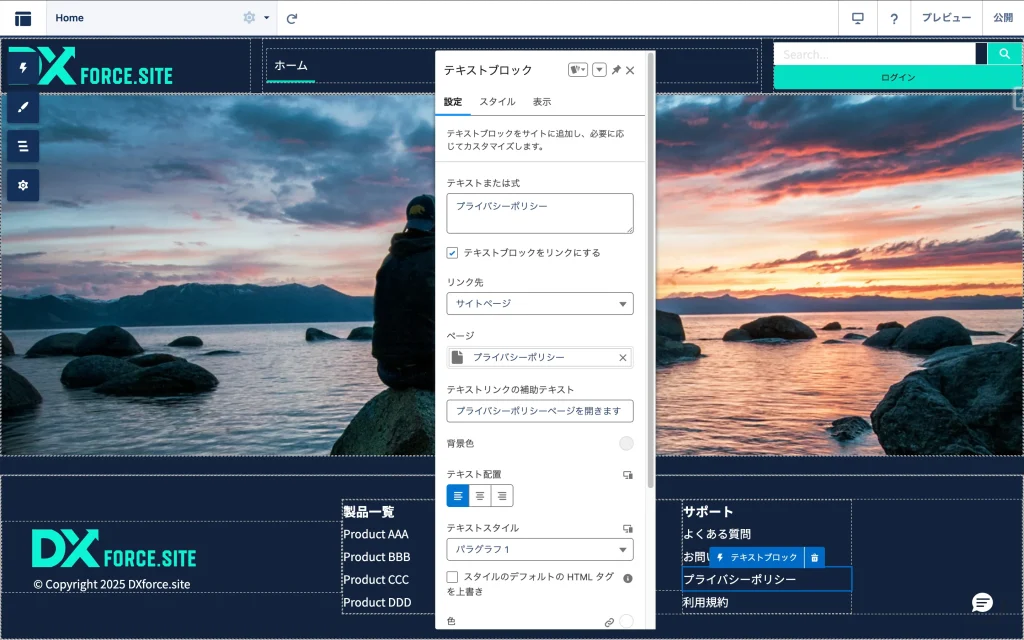
[テキストブロック] をフッターに追加して、今回作成したページへのリンクを指定します。

まとめ
- 規約などの固定ページは [標準ページ] で作成する。
- フッター領域のコンポーネント設定で、作成したページと紐付ける。
これで、サイトの信頼性(Trust)が担保され、見た目もプロフェッショナルな構成になりました。 「ヘッダーは主要な導線、フッターは情報へのリンク」という使い分けは、LWRサイト設計の基本テクニックです。
次回は、いよいよ「多言語対応」について。
「海外のパートナー向けに英語ページも用意したい」という要望に応える、LWRの翻訳機能について解説します。




読者の声