

この記事はバージョン Winter ’26 において執筆しています。
現在の動作と異なる場合がありますので、ご認識おきください。
Webサイトの訪問者は、多くの場合、すぐに答えを見つけたいと思っています。そのために最も重要な機能が 「検索」 です。
LWRサイトの標準検索機能は、そのアーキテクチャのおかげで非常に高速であり、また設定を行うことで、サイト内で利用している CMSコンテンツ(記事など)と、SalesforceのCRMデータ(ケースや商品情報など)を横断して検索 できる強力な仕組みを提供します。
その設定手順は Aura サイト時代とは大きく異なり、直感だけでは完了できないステップがいくつか存在します。
この記事では、LWRサイトで標準の検索コンポーネントを設置し、検索機能全体を有効化して、訪問者に最高の検索体験を提供するための手順を解説します。
検索機能の基本構造を理解する
LWRサイトの検索は、主に以下の3つの要素で構成されます。
- 検索ボックス: ユーザーがキーワードを入力する窓。
- 結果レイアウト: 検索結果を表示する受け皿。
- 検索設定:
- CRMデータ: 「検索マネージャー」で定義します。
- CMSコンテンツ: ビルダーで「インデックス」を構築します。
実装①:検索ボックスをヘッダーに配置する
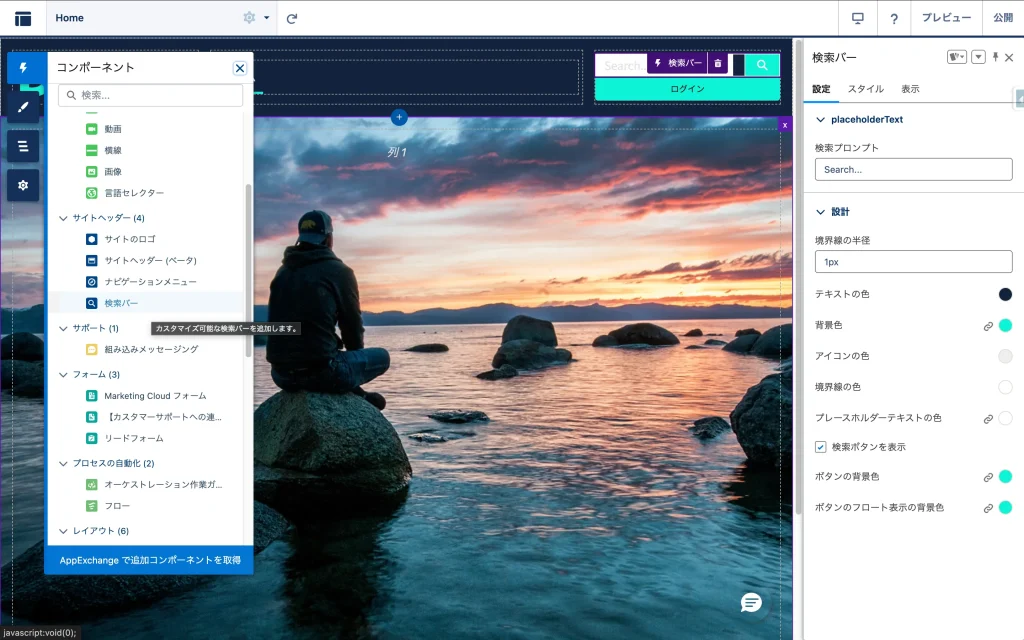
ヘッダーに検索ボックスがない場合は追加します。
- エクスペリエンスビルダーを開き、「テーマレイアウト」 の 「ヘッダー」 セクションに移動します。
- コンポーネントパネルから 「検索ボックス (Search Box)」 を検索し、ヘッダー領域の適切な位置(通常はロゴやナビゲーションの近く)に配置します。
- プロパティパネルで、表示するテキスト(例: 「サイト内を検索」)やスタイル(アイコンの色、配置など)を調整します。
実装②:検索結果ページを作成する
検索ボックスは、キーワードを入力した後、専用の 「検索結果ページ」 にユーザーを誘導します。このページを作成します。
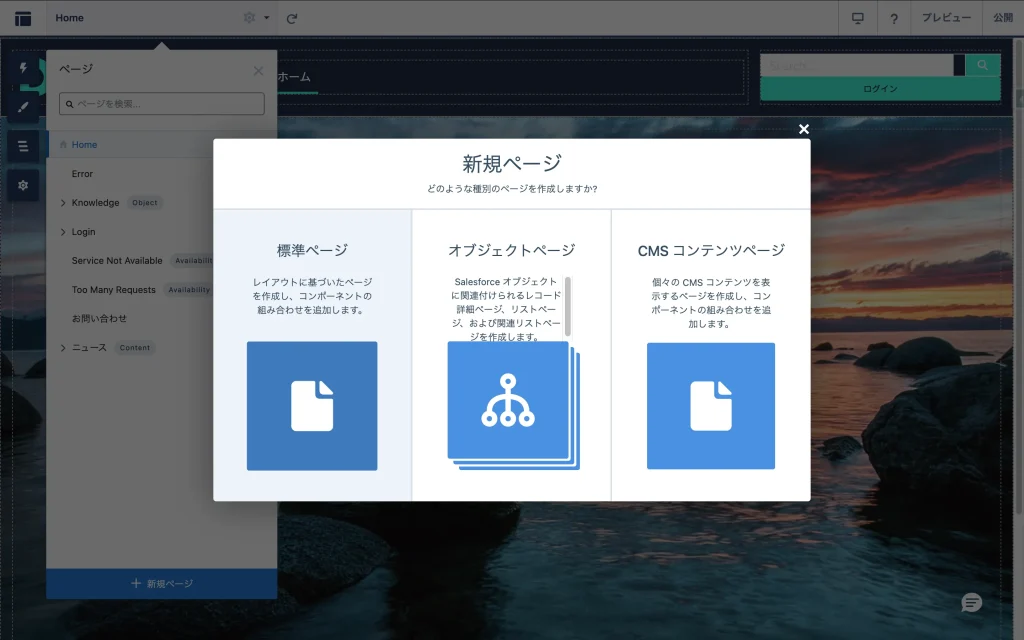
- ビルダーのナビゲーションメニューから [新規ページ] > [標準ページ] を選択します。
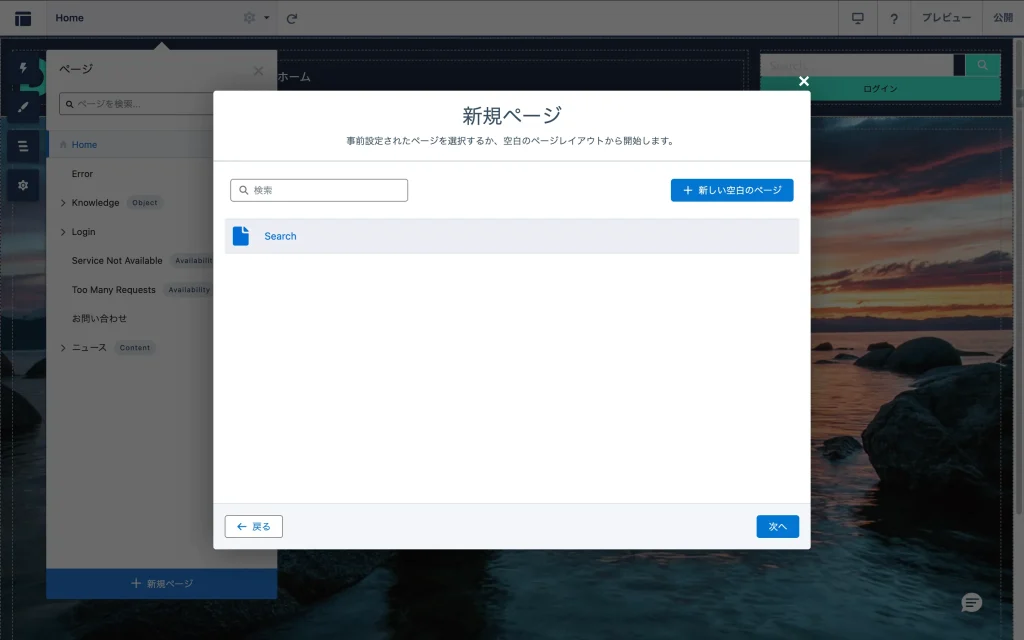
- ページ種別として 「検索」 ページを選択し、作成します。
- 「検索レイアウト」 コンポーネントを配置してプロパティを指定します。
- 新規ページ
- Search を指定
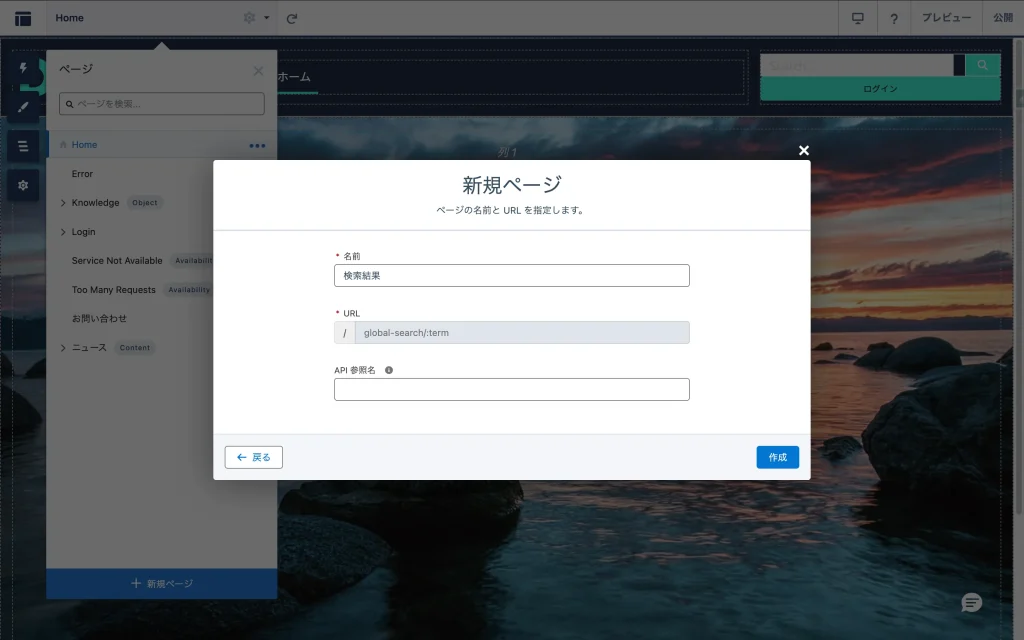
- 情報を入力
- 検索レイアウトを配置
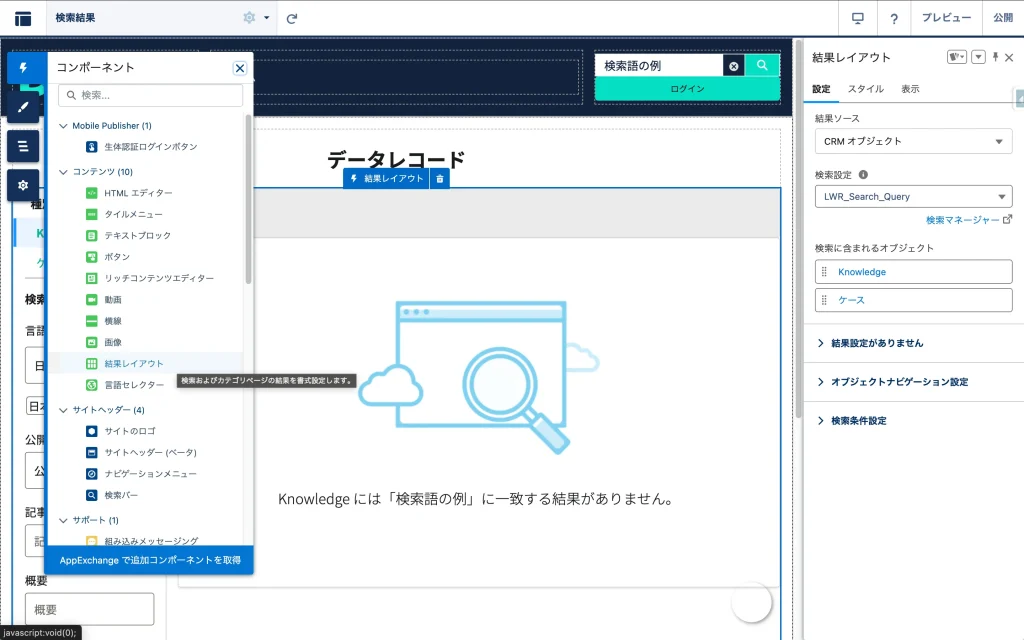
実装③:データソースの設定
配置した「結果レイアウト」コンポーネントをクリックし、プロパティパネルの 「結果ソース」 を設定します。
パターンA:Salesforceレコード (CRM) を検索する場合
LWRサイトでレコードを検索させるには、Salesforce設定の 「検索マネージャー」 を使用します。
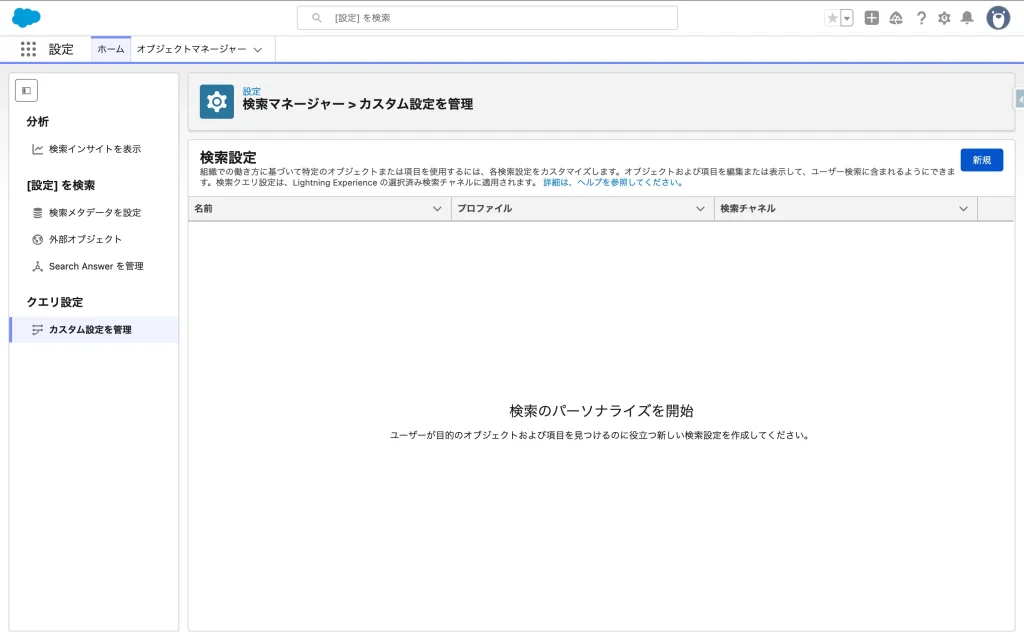
- 「結果レイアウト」コンポーネント内の「検索マネージャー」リンクをクリックします。
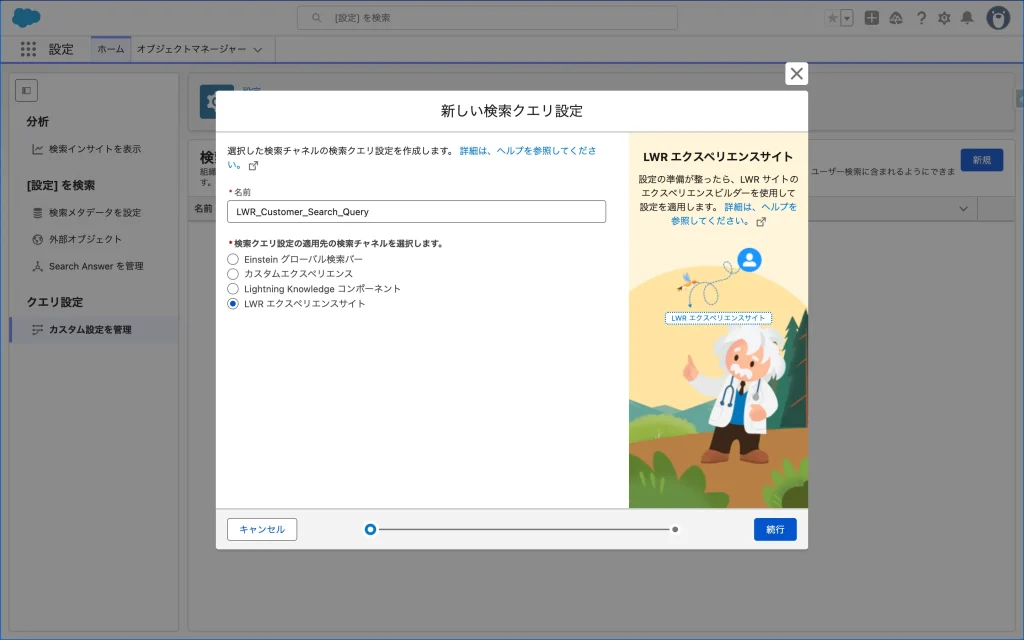
- [新規] をクリックし、設定名を入力して、種別で 「LWR エクスペリエンスサイト」 を選択します。
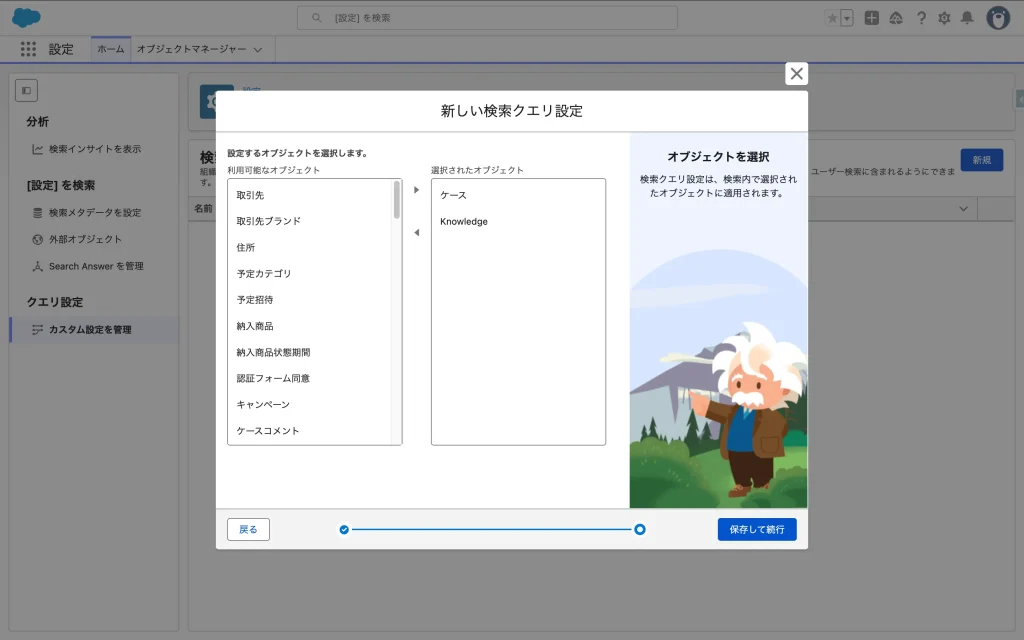
- 検索対象にしたいオブジェクト(ケース、取引先、ナレッジなど)と、検索可能にする項目を選択して保存します。
- ビルダーに戻り、「結果レイアウト」コンポーネントのプロパティで:
- 結果ソース: CRM オブジェクト
- 検索設定: 先ほど作成した設定名を選択します。
- 検索マネージャー作成
- LWR エクスペリエンスサイトを選択
- 検索結果に表示するオブジェクトを選択
パターンB:CMSコンテンツ (ニュース、ブログ等) を検索する場合
CMSコンテンツを検索させるには、「検索インデックス」 の構築が必須です。
- 「結果レイアウト」コンポーネントのプロパティで 結果ソース: CMS コンテンツ を選択。
- ビルダー左側の [設定] (歯車) > [検索] をクリックします。
- 「インデックスを再構築 (Rebuild Index)」 ボタンをクリックします。
- 検索インデックスを構築
- 構築完了
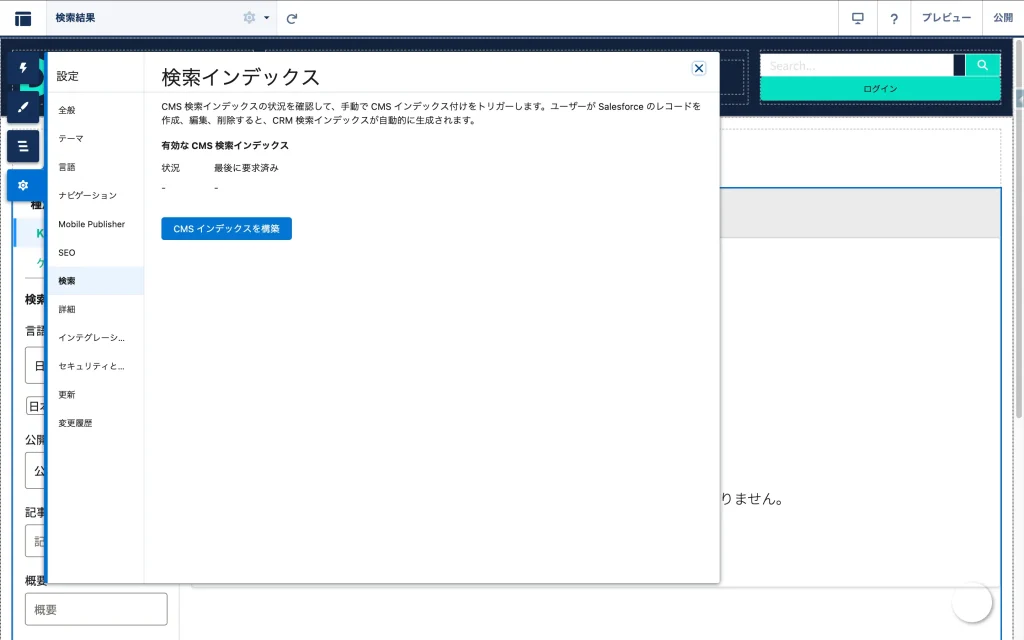
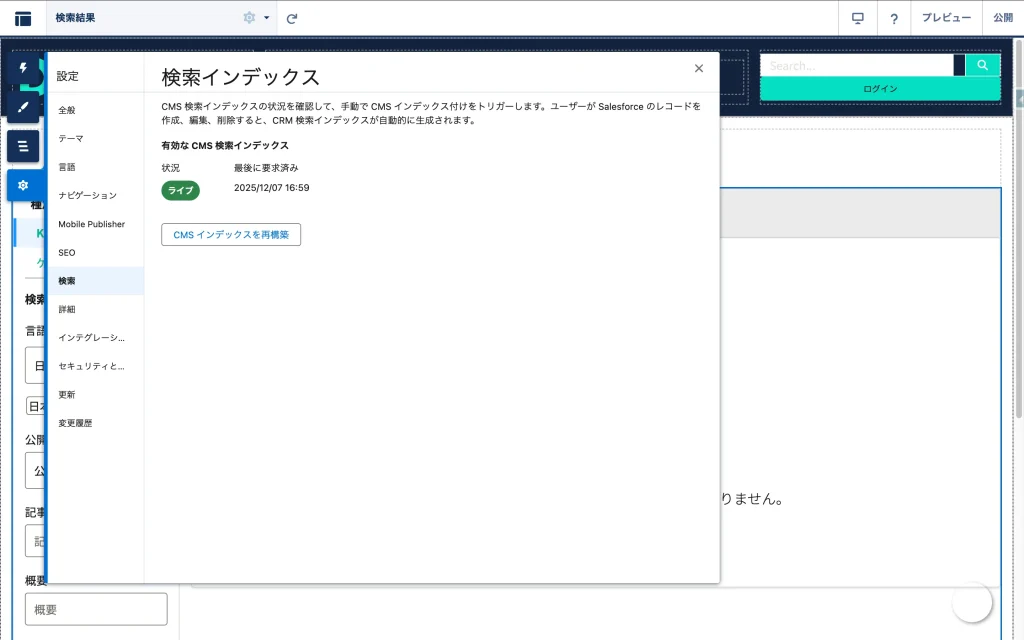
CMSコンテンツを新規作成・更新しても、この「インデックス再構築」ボタンを押すまでは検索結果に反映されません。 運用時は、記事公開のたびにここを押す必要がある点を覚えておきましょう。
動作確認
最後にサイトを公開して検索動作を検証してみましょう。
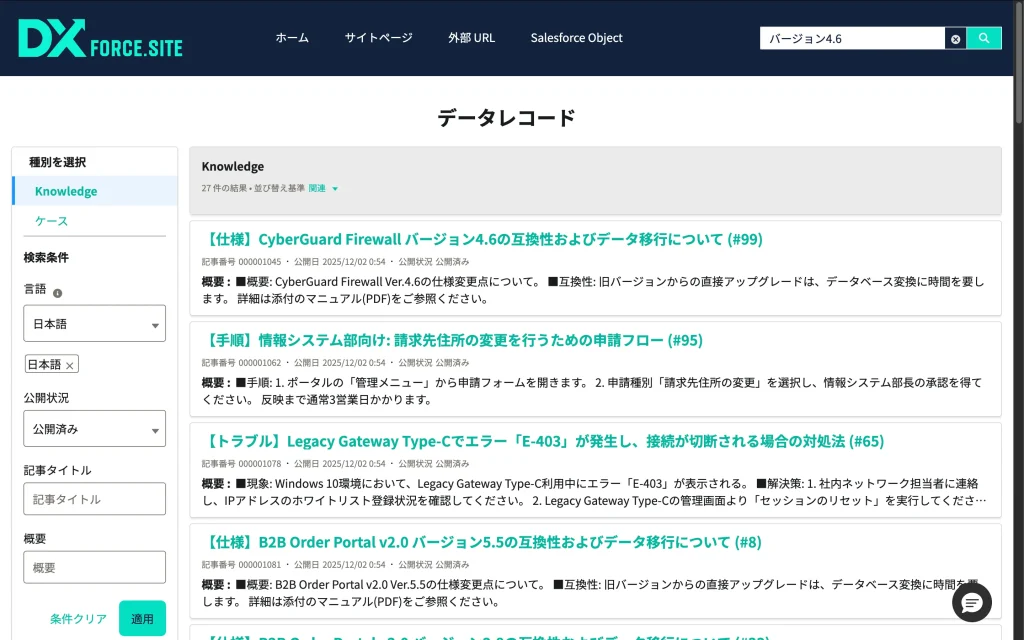
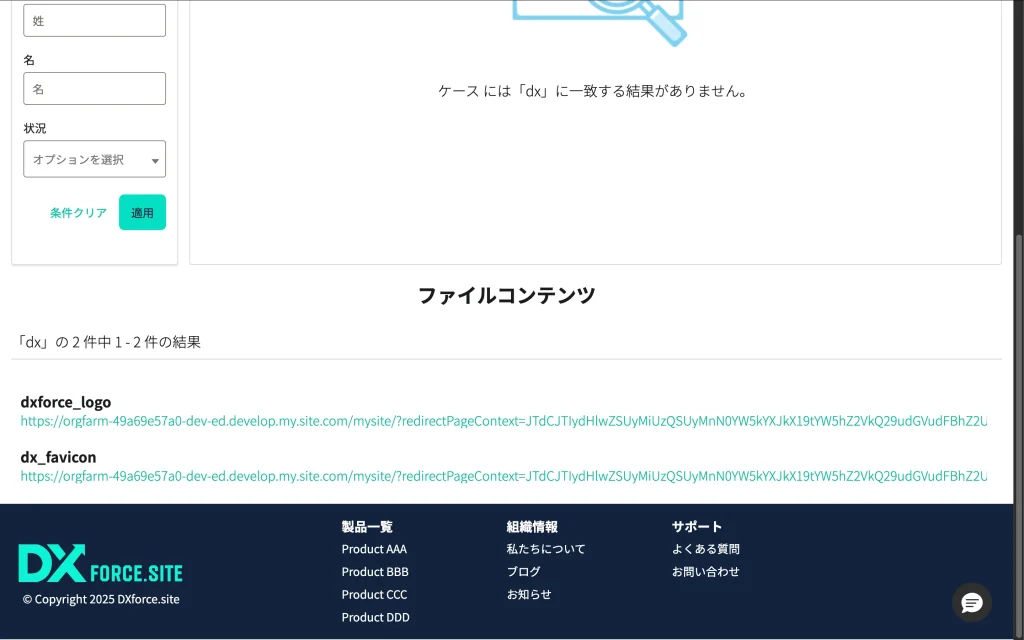
CMR検索とCMS検索において、入力した語句に応じた結果を表示していることがわかります。
- CRM検索結果
- CMS検索結果
まとめ
LWRサイトの検索設定は、以下の3ステップを確実に踏むことが重要です。
- 検索ページを作ったら、「結果レイアウト」 を手動で置く。
- CRM検索は 「検索マネージャー」 で設定を作る。
- CMS検索は 「インデックス再構築」 を忘れない。
この仕組みさえ理解すれば、LWRサイトならではの爆速かつ柔軟な検索体験をユーザーに提供できます。
参考URL
Experience Cloud サイトの検索のカスタマイズ

LWR サイトでの CMS コンテンツ検索の設定



読者の声