
この記事はバージョン Winter ’26 において執筆しています。
現在の動作と異なる場合がありますので、ご認識おきください。
Webサイトを開いた時、最初に目に入るのは左上の「ロゴ」です。 そして、ブラウザのタブに小さく表示されているのが「ファビコン (Favicon)」です。
これらがデフォルト(Salesforceの雲アイコン)のままだと、どんなに素晴らしいコンテンツを作っても「作りかけ」の印象を与えてしまいます。 この記事では、LWRサイトにおけるロゴ画像の正しい設定手順(CMS連携)を解説します。
DXforce Point
Aura サイトの場合は、ファビコンを静的リソースに登録+管理ワークスペースで指定という別の手順が必要です。詳しくは以下の公式サイトにある動画をご覧ください(20:41〜)。
ロゴ/ファビコンの準備:CMSに登録する
LWRサイトでは、画像は Salesforce CMS で管理するのが基本です。
- 画像を用意: 背景透過の PNG または SVG
- ロゴ: サイトでの最大表示サイズは 250px × 75px
- ファビコン: 16px × 16px または 32px × 32px
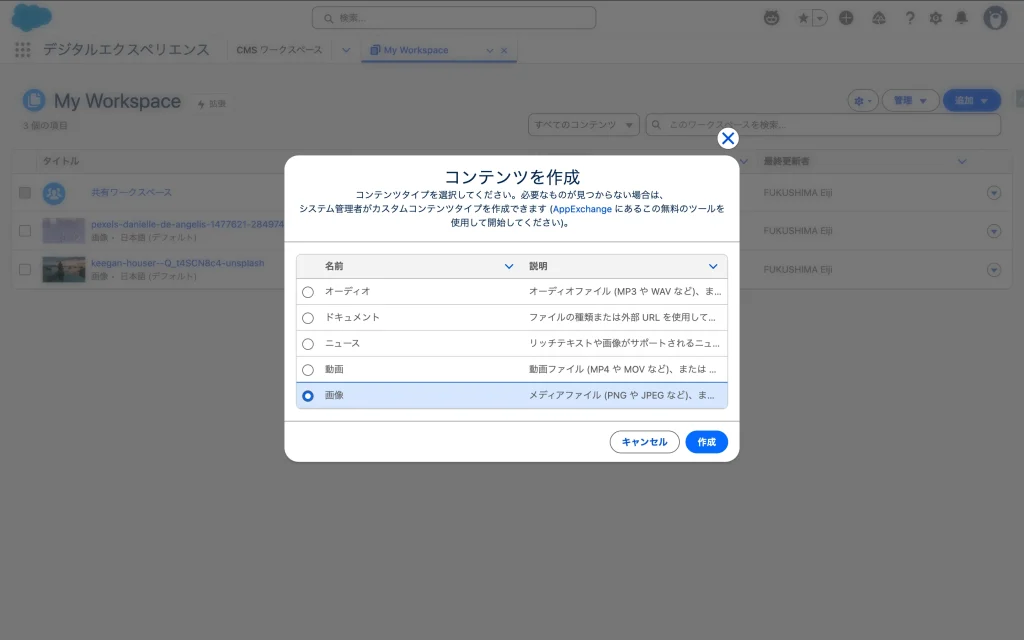
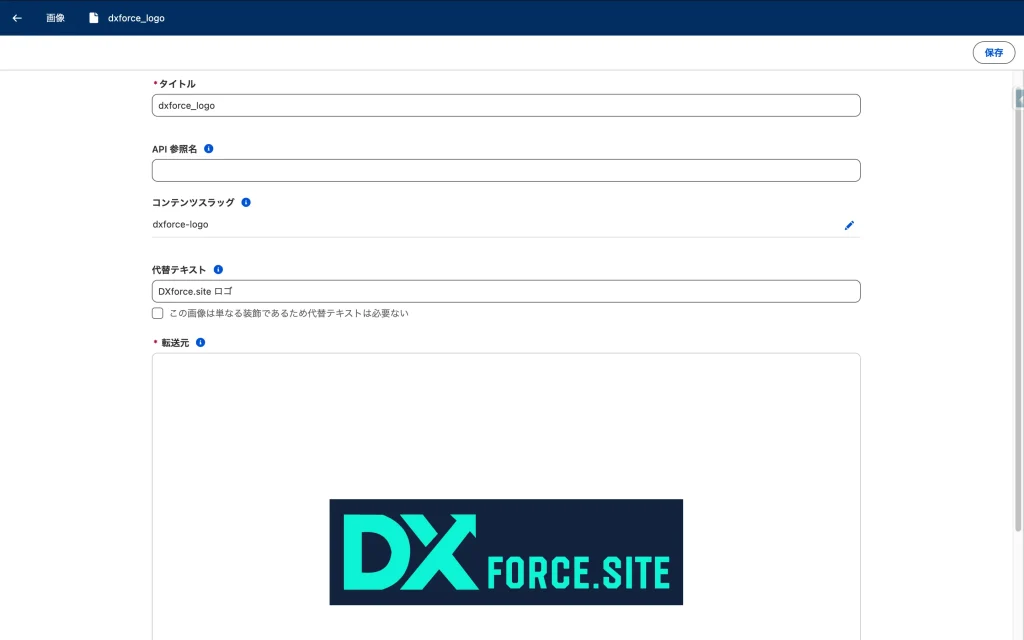
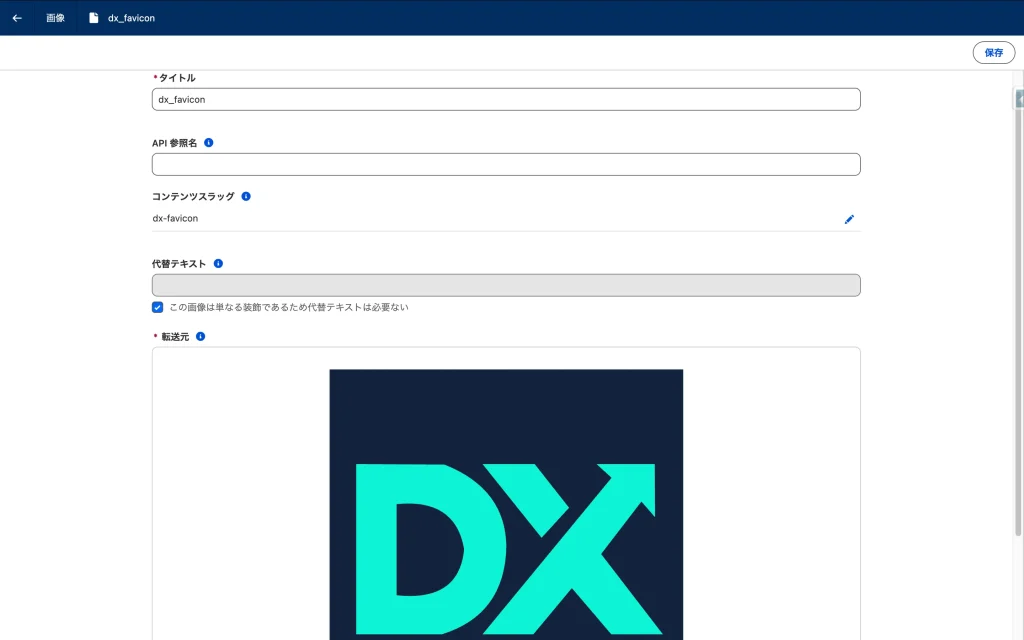
- CMSに登録: アプリランチャー > [デジタルエクスペリエンス] > [CMSワークスペース] > [コンテンツを作成] > [画像] でアップロードし、保存して公開 します。
- CMS ワークスペース
- ロゴ画像
- ファビコン画像
ロゴ/ファビコンの設定:ビルダーで紐付ける
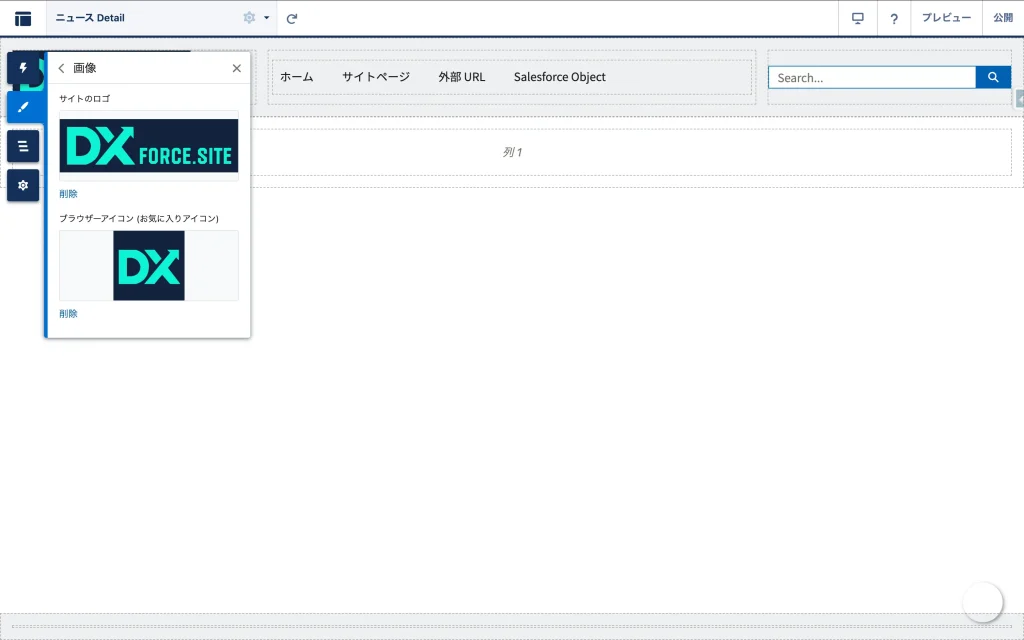
- エクスペリエンスビルダーを開き、左側メニューの テーマ > 画像 をクリックします。
- サイトロゴとブラウザーアイコン (お気に入りアイコン)のそれぞれでアップロード領域をクリックし、 「Salesforce CMS コンテンツセレクター」を開きます。
- CMSに登録したロゴ画像を選択します。
動作確認:公開後のサイトで画像を表示
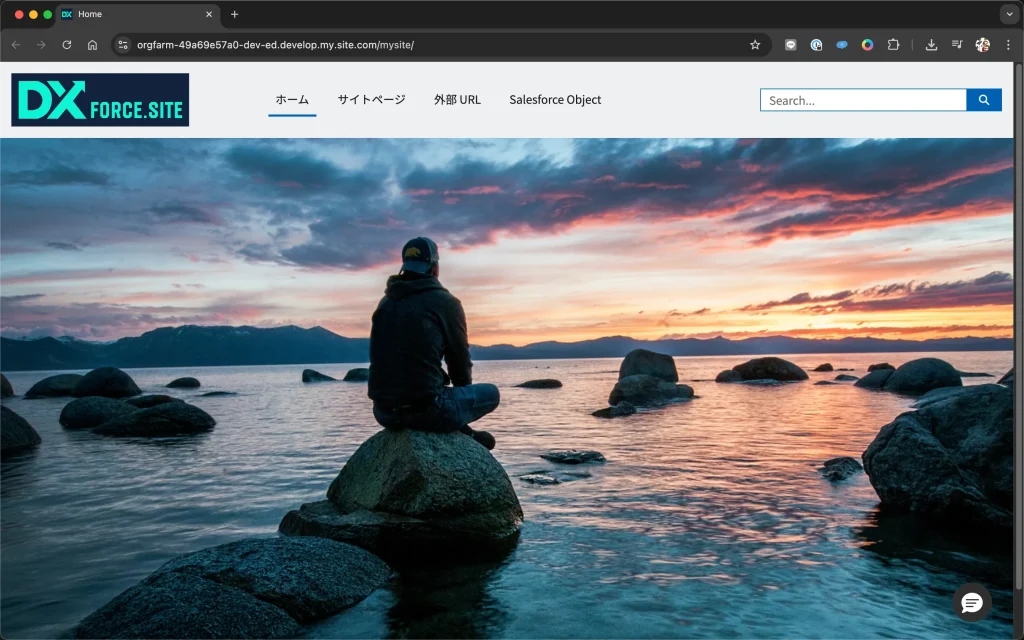
- エクスペリエンスビルダーの右上にある 公開 をクリックします。
- ビルダー左上のアイコンから「(サイト名) の参照」を押して公開後のサイトを開きます。
まとめ
- LWRサイトでは、ロゴもファビコンも CMS で管理する。
- ビルダーで画像を設定して公開するだけ。
参考URL
How Branding Works in LWR Sites

Show Me How: CRM CMS Collections and Favicons



読者の声