

この記事はバージョン Winter ’26 において執筆しています。
現在の動作と異なる場合がありますので、ご認識おきください。
「一生懸命サイトを作ったのに、Google検索に出てこない…」
もしあなたが構築しているのが、ヘルプセンターやキャンペーンサイトのような 「公開サイト(ゲストユーザー向け)」 なら、この問題は致命的です。 サイトを公開したら、次に考えるべきは「多くの人に見てもらうこと」、つまり SEO(検索エンジン最適化) です。
逆に、会員限定のポータルサイトであれば、検索に出ないことこそが正解なので、この記事の優先度は低くなります。
LWR サイトは、従来の Aura サイトよりも格段に SEO(検索エンジン最適化)に強く設計されています。 この記事では、LWRサイトにおける 「検索順位を上げるための設定(SEO)」 について解説します。
【SEO】レコード詳細ページの設定は「不要」です【重要】
設定に入る前に、重要な仕様をお伝えします。 ナレッジ記事の詳細ページや、商品詳細ページのような 「オブジェクトページ」 については、手動でのSEO設定は基本的に 不要 です。
LWRサイトのオブジェクトページでは、SEO設定(タイトルや説明)に {!Record._Title} や {!Record.Summary} といった変数が自動的にセットされています。 つまり、コンテンツ管理者が記事のタイトルや要約を更新すれば、SEO設定も自動的に連動して更新される 仕組みになっています。素晴らしいですね!
※サイトマップの作成と公開は必要なので、引き続き読み進めてください。
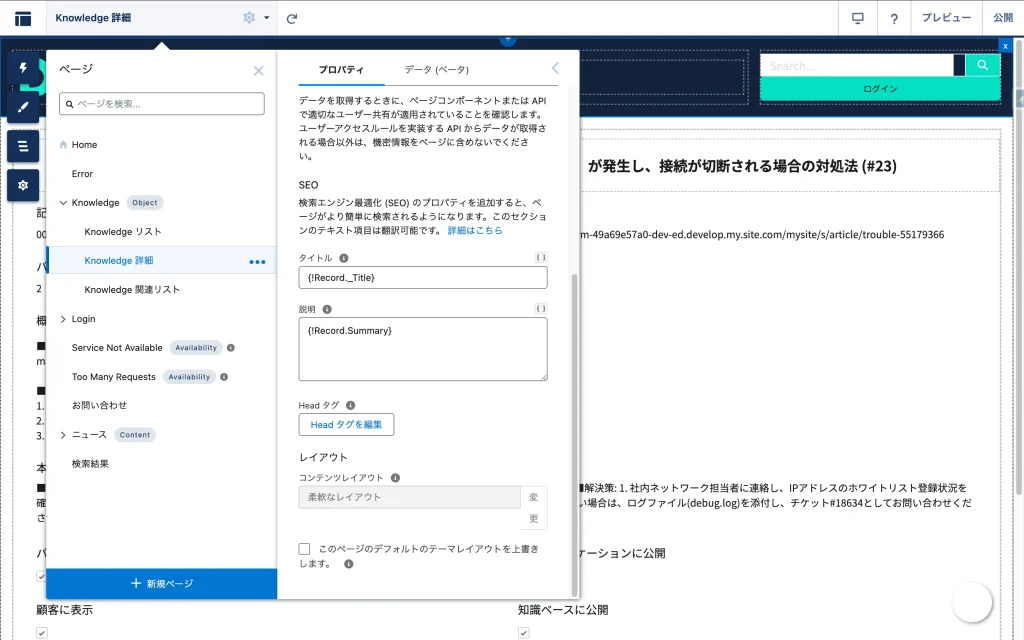
したがって、今回私たちが手動で設定すべきなのは、トップページや会社概要、採用情報といった 「標準のシングルページ」 です。
【SEO】標準ページの「タイトル」と「説明」を設定する
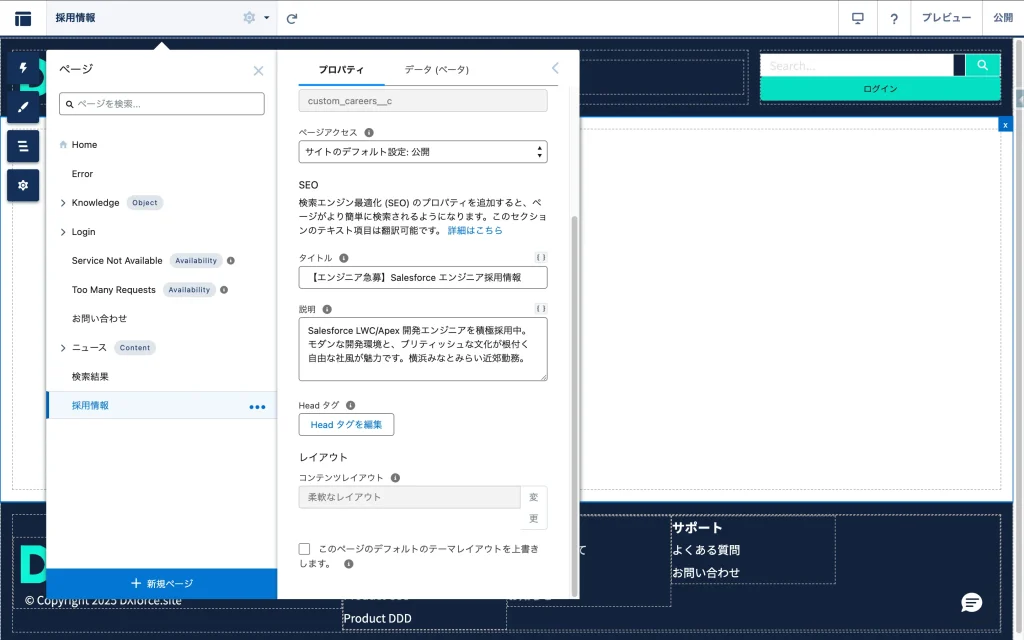
ここでは例として、「採用情報 (Careers)」 というページを作ったと仮定して設定を行います。
Google検索結果に表示される重要な情報ですので、キーワードを意識して入力します。
- エクスペリエンスビルダーを開き、左上のページメニューから対象のページ(例: 採用情報)を開きます。
- [ページプロパティ (歯車アイコン)] をクリックし、[SEO] タブを選択します。
- 以下の例を参考に、項目を入力します。
設定例:採用情報ページ
| 設定項目 | 目的 | 入力例 |
| タイトル (Title) | 検索結果の見出し。最も重要なキーワード(職種、地名など)を含めます。 | 【エンジニア急募】Salesforce エンジニア採用情報 |
| 説明 (Description) | 検索結果の要約文(スニペット)。クリックしたくなるような魅力を120文字程度で書きます。 | Salesforce LWC/Apex 開発エンジニアを積極採用中。モダンな開発環境と、ブリティッシュな文化が根付く自由な社風が魅力です。横浜みなとみらい近郊勤務。 |
検索エンジンに地図を渡す:サイトマップ (sitemap.xml)
Googleのロボットに「私のサイトにはこんなページがあります」と教える地図を作ります。これがないと、せっかく作ったページが検索エンジンに発見されるまで時間がかかります。
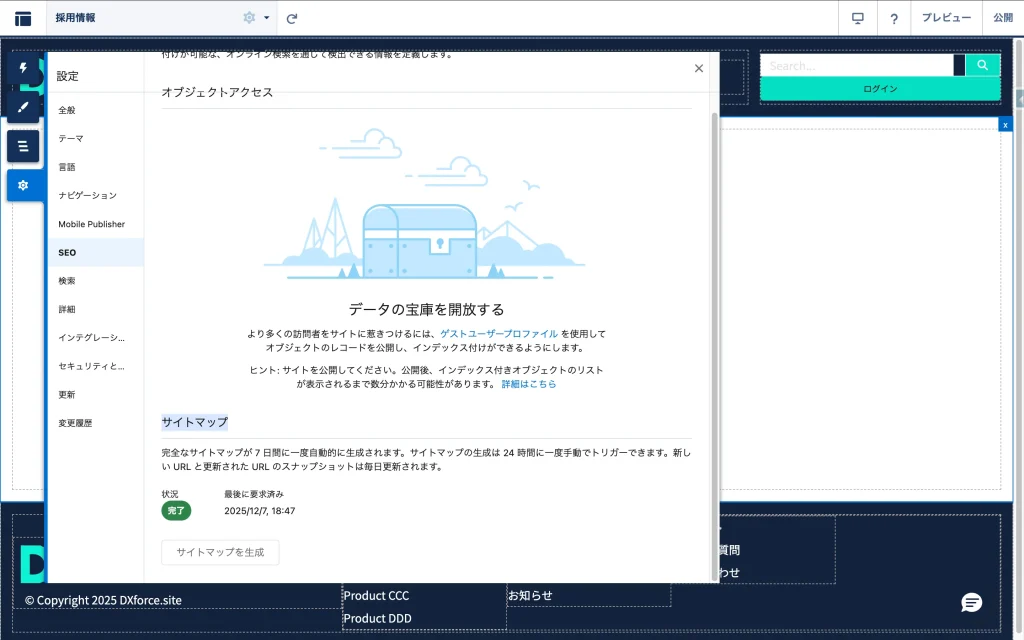
- ビルダーの [設定] > [SEO] を開きます。
- 「サイトマップの生成 (Sitemap Generation)」 セクションで [サイトマップを生成] ボタンをクリックします。
- これだけで
https://あなたのドメイン/sitemap.xmlが自動生成されます。
- これだけで
ページを追加・削除した後は、必ずここに戻って 「再生成」 する必要があります。自動更新ではないので注意しましょう。
サイトマップができたかを確認するには、自分のサイトのURLの末尾に /sitemap.xml をつけてアクセスしてみる(例: https://.../mysite/sitemap.xml)。XML形式の文字が表示されればOK。
公開と確認
設定が終わったら [公開] します。
仕上げとして、Google Search Consoleへの登録をしましょう。作成した sitemap.xml のURLを、Google Search Consoleに送信することで、初めてGoogleに「クロール依頼」が完了します。
反映確認をするには、Google で site:あなたのサイトURL と検索してみてください(反映には数日〜数週間かかります)。
6. まとめ
- 【SEO】オブジェクトページ: 自動設定されるので放置でOK。
- 【SEO】標準ページ: プロパティで「タイトル」と「説明」を設定する。
これらの設定は「サイトの中身」には影響しませんが、「サイトへの訪問者数」 に劇的な影響を与えます。公開サイトを作る際は、必ずセットアップリストに入れておきましょう!



読者の声