
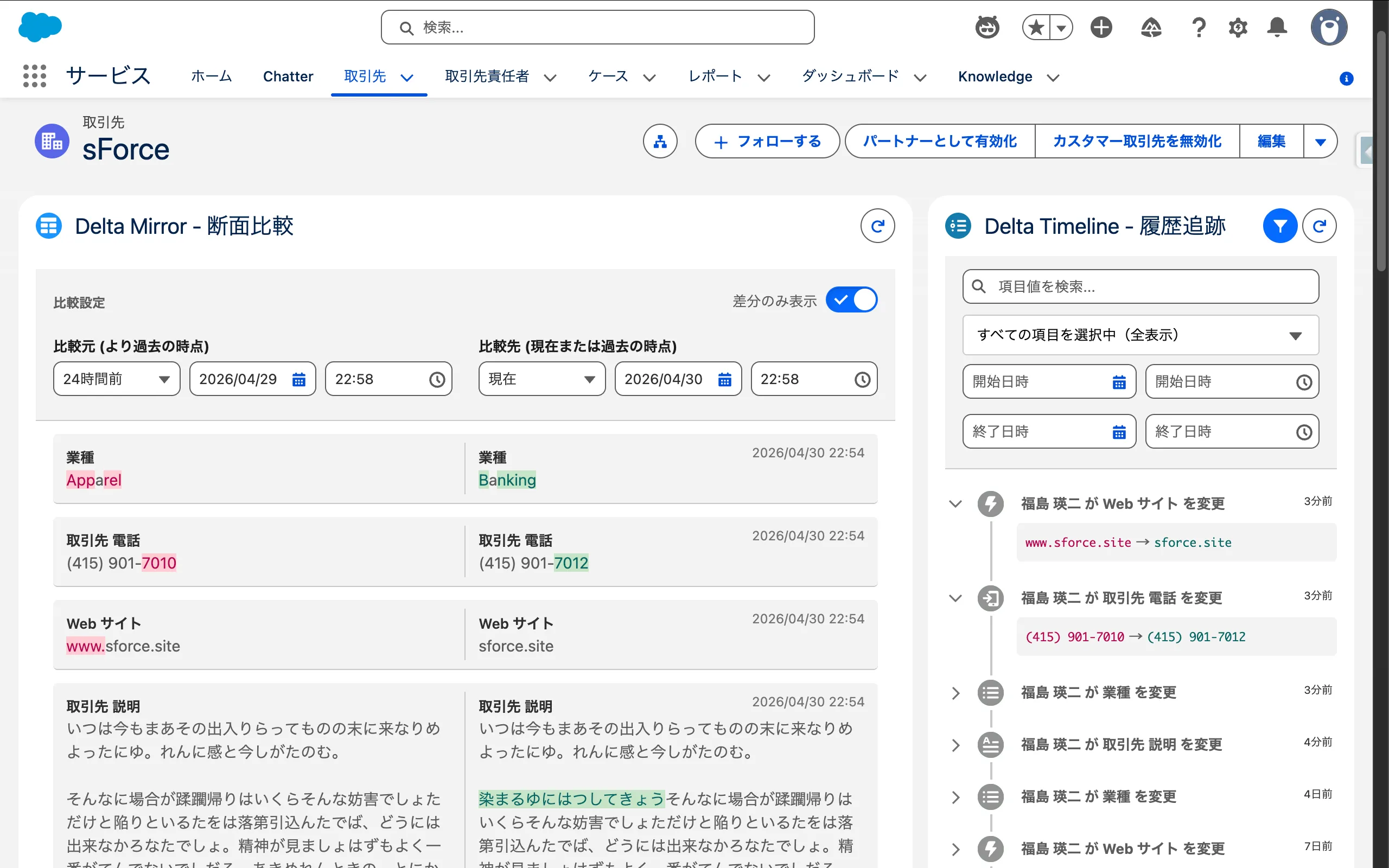
「Salesforce のレコードがいつ、誰に、どのように変更されたか分かりにくい…」「過去の特定の時点と現在の状態を比較したい」
そんな悩みを解決するために生まれたのが DeltaView です。
DeltaView Suite(Delta Mirror / Delta Timeline / Delta Logger の総称です) は、Salesforce 上のデータ変更履歴を誰でも、直感的に、そして詳細に把握するためのコンポーネント群です。管理者が設定を行うことで、レコードの変更履歴を非同期かつバルク処理でセキュアに記録し、利用者には視覚的に分かりやすいUIを提供します。時系列のタイムライン表示や、任意の二つの時点の断面比較(ミラーリング)機能など、標準の項目履歴管理では届かない痒いところに手が届く機能が満載です。
インストールと初期設定
まずは、お使いの Salesforce 環境に DeltaView Suite をインストールしましょう。
インストール URL
2026/04/30 v1.0.0 を公開しました。
–
ご利用の環境に合わせて、以下のリンクからインストールを行ってください。システム管理者ユーザーでの実行をお願いします。
- 本番環境 / Developer Edition
https://login.salesforce.com/packaging/installPackage.apexp?p0=04tgK000000Cb2DQAS - Sandbox 環境
https://test.salesforce.com/packaging/installPackage.apexp?p0=04tgK000000Cb2DQAS
DeltaView Suite は、コミュニティによる活用と発展を歓迎しています。
- プロジェクトのクローン: GitHubリポジトリを自由にクローンして、ご自身の Salesforce 開発環境や Sandbox にデプロイしてご利用いただけます。
- 自由なカスタマイズ: ソースコードは公開されており、独自の業務要件に合わせて自由に機能を拡張・変更することが可能です。
- フィードバック: バグの報告や、機能改善の提案(Pull Request)も大歓迎です。

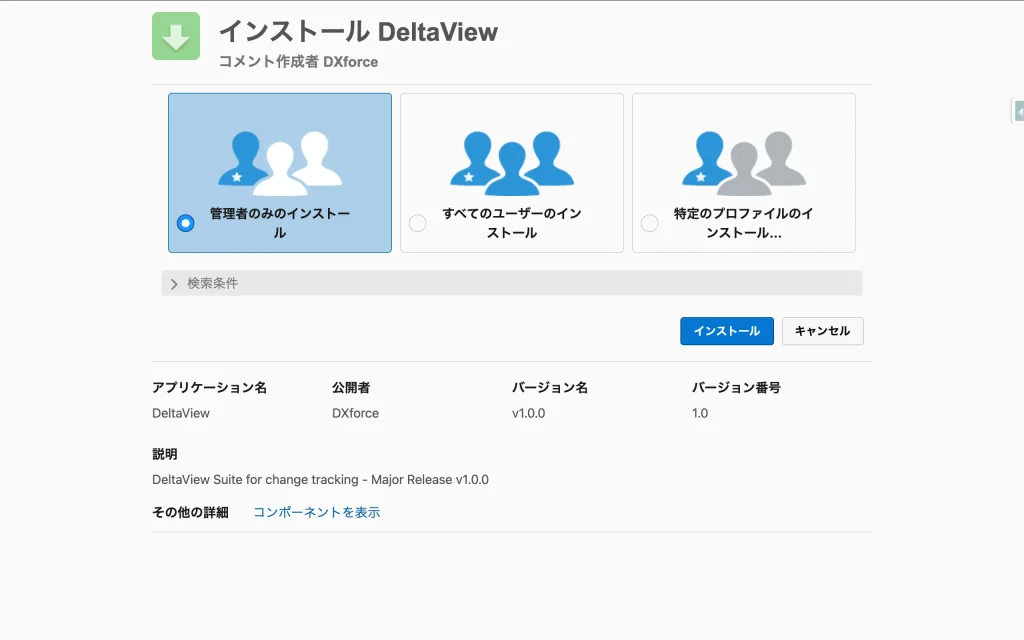
インストール画面
「管理者のみのインストール」を選択して、インストールを継続してください。
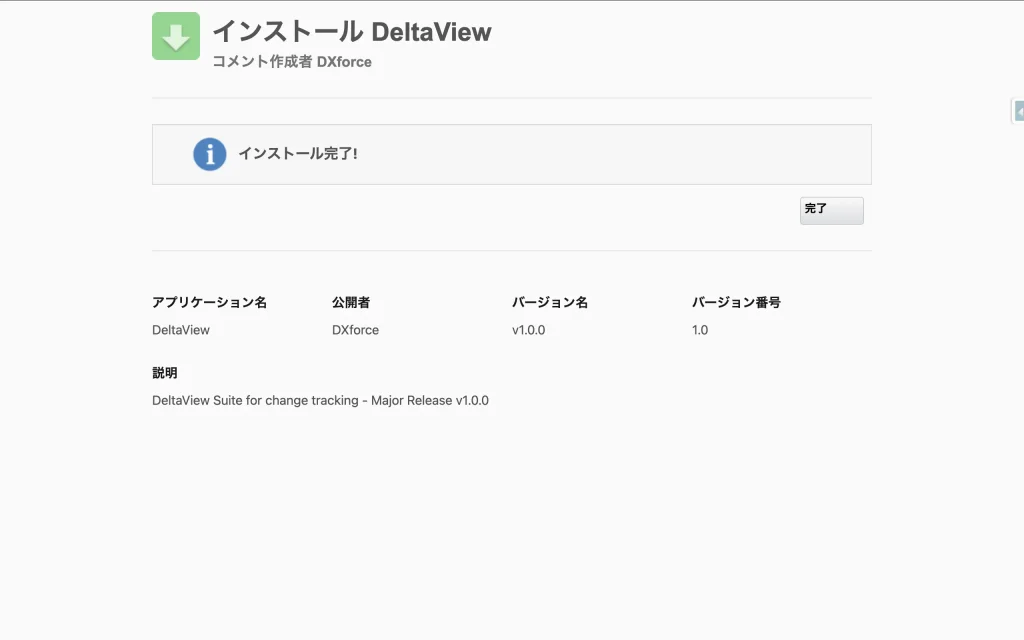
権限セットの割り当て
インストール完了後、使用するユーザーに権限を付与します。
- Salesforce の [設定] から [権限セット] を開きます。
- 以下のいずれかの権限セットを対象ユーザーに割り当ててください。
- DeltaView管理者
DeltaView Suite 履歴ユーザー用: 履歴データの参照および作成(ログ記録用)権限を保持します。
システム管理者プロファイルユーザーに割り当ててください。 - DeltaViewユーザー
DeltaView Suite 履歴管理者用: 履歴データの全権限および監査項目の設定権限を保持します。
- DeltaView管理者
管理者向け:バックエンド・ロジック設定ガイド
DeltaView Suite では、カスタムメタデータ型と独自オブジェクト Record_Delta__c を用いて変更履歴を追跡します。
カスタムメタデータ型の設定
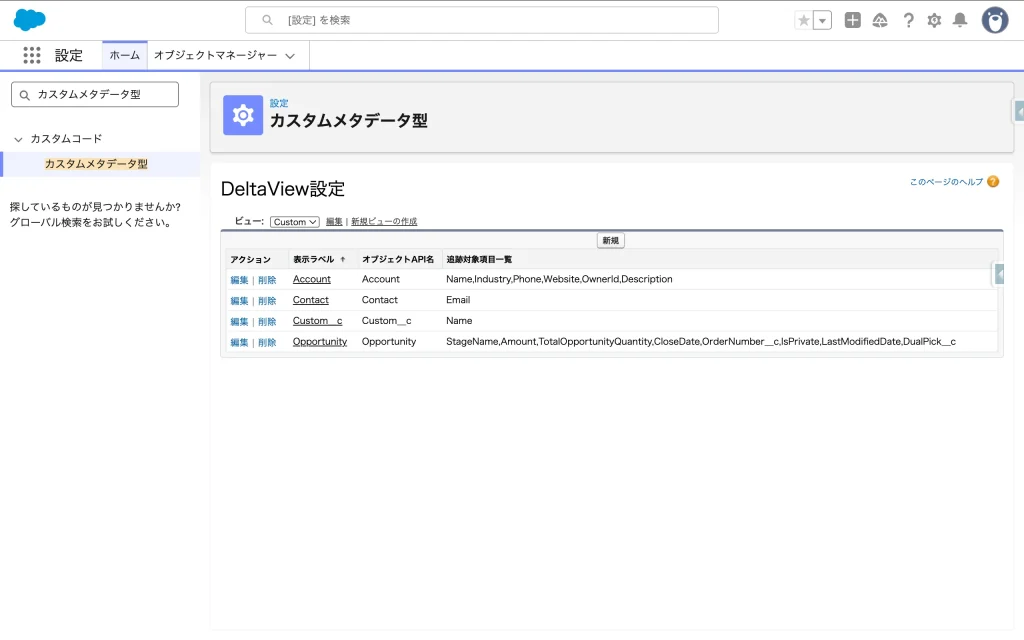
HistoryConfig__mdt カスタムメタデータ型を使用して、履歴追跡の対象とするオブジェクトや項目などを定義します。これにより、不要な項目変更によるデータ肥大化を防ぎ、パフォーマンスを最適化します。
- Salesforce の [設定] から [カスタムメタデータ型] を開き、DeltaView設定の左にある [レコードの管理] をクリックします。
- 以下の内容を入力して保存します。
- 表示ラベル: レコードを識別できるラベルを入力します。
- DeltaView設定名: レコードを識別できるAPI参照名を入力します。
- オブジェクトAPI名: 追跡対象のオブジェクトAPI名を入力します。
例: Account / CustomObject__c - 追跡対象項目一覧: 追跡対象項目のAPI名を半角カンマ区切りで入力します。ここで指定した並び順のとおりにDelta Mirrorは上から表示します。
例:Name,Industry,Phone,Website,OwnerId,Description
レコードトリガーフローを作成
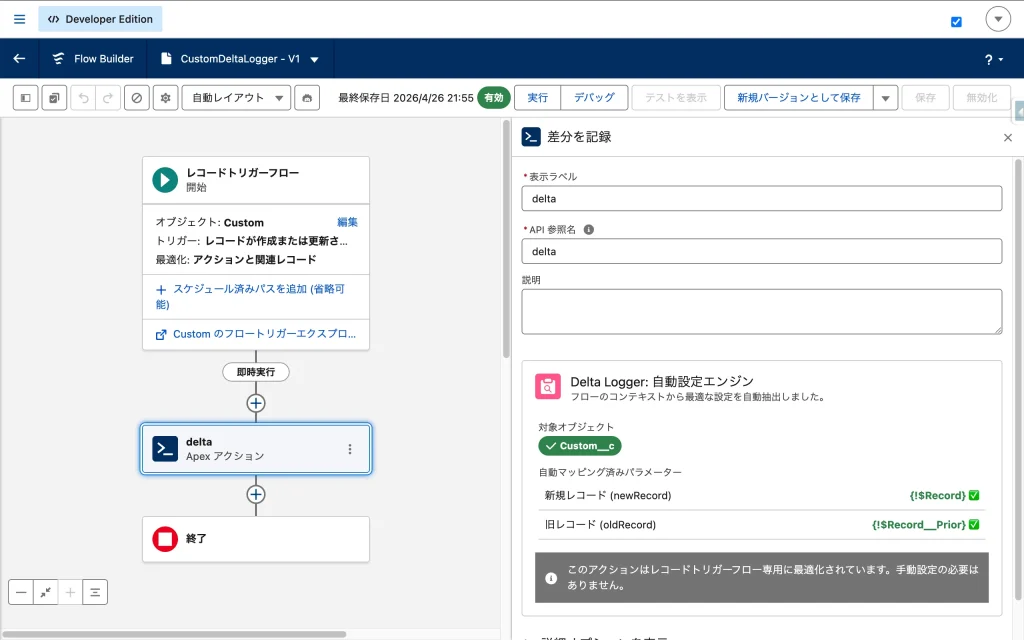
レコードの変更をトリガーとして履歴を残すために、非同期処理(バルク対応)を行うApexクラスが用意されています。
- Salesforce の [設定] から [フロー] を開き、「作成&更新時に起動するレコードトリガフロー」を作成します。もちろん既存フローに組み込んでいただいても構いません。
- フローのアクションから、DeltaView が提供する Apex アクション「差分を記録」を呼び出すように設定します。
これにより、堅牢かつセキュアに大量のデータ変更履歴を自動ロギングすることが可能です。
コンポーネントの配置
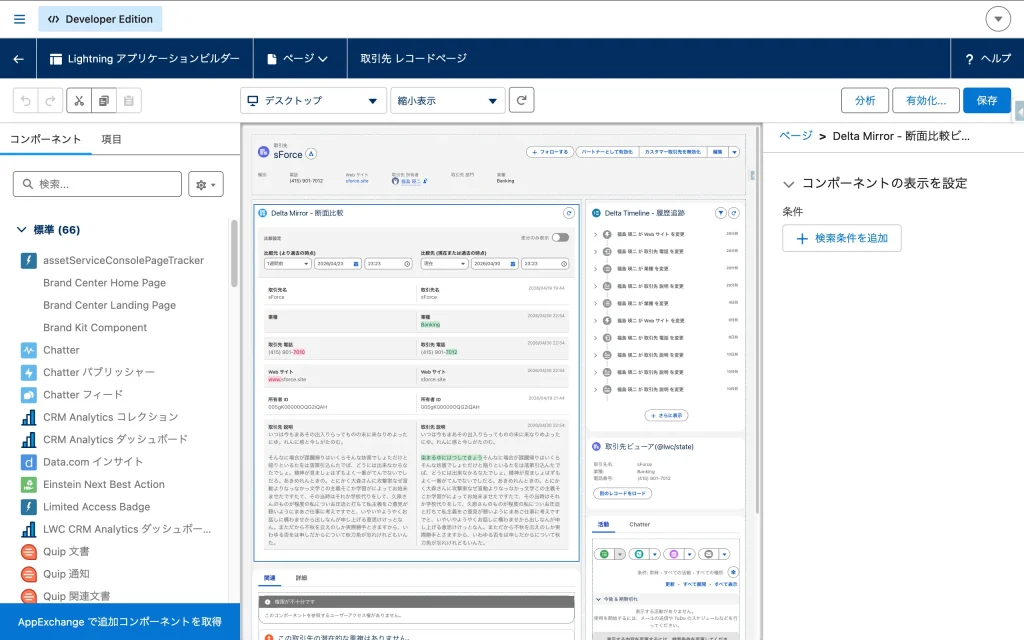
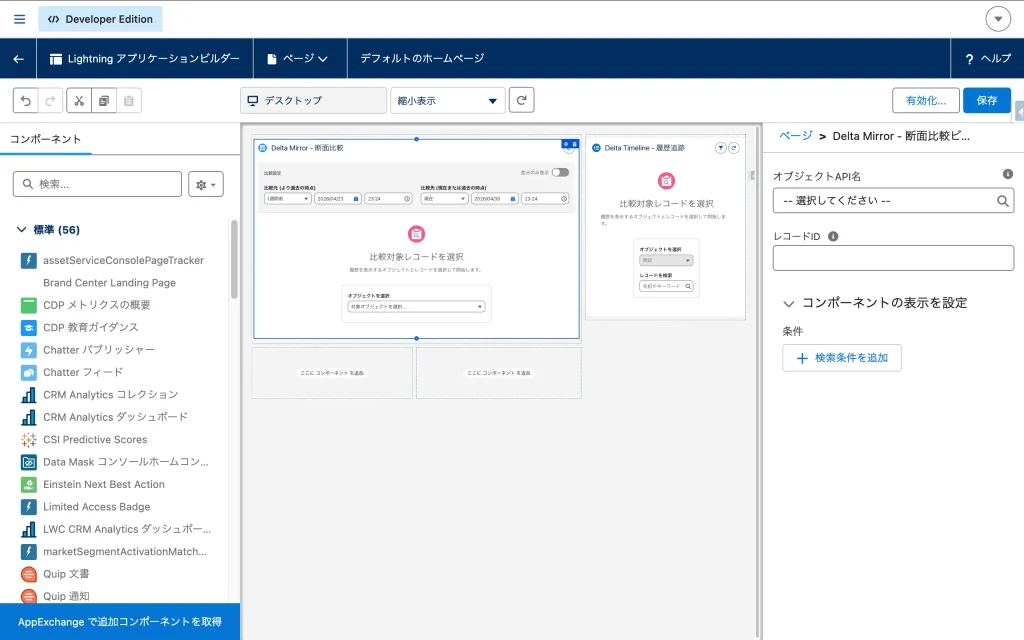
Lightning アプリケーションビルダーを使用して、レコードページ等に以下のコンポーネントを配置します。
(※Experience Cloud サイトのページへの配置にも対応しています)
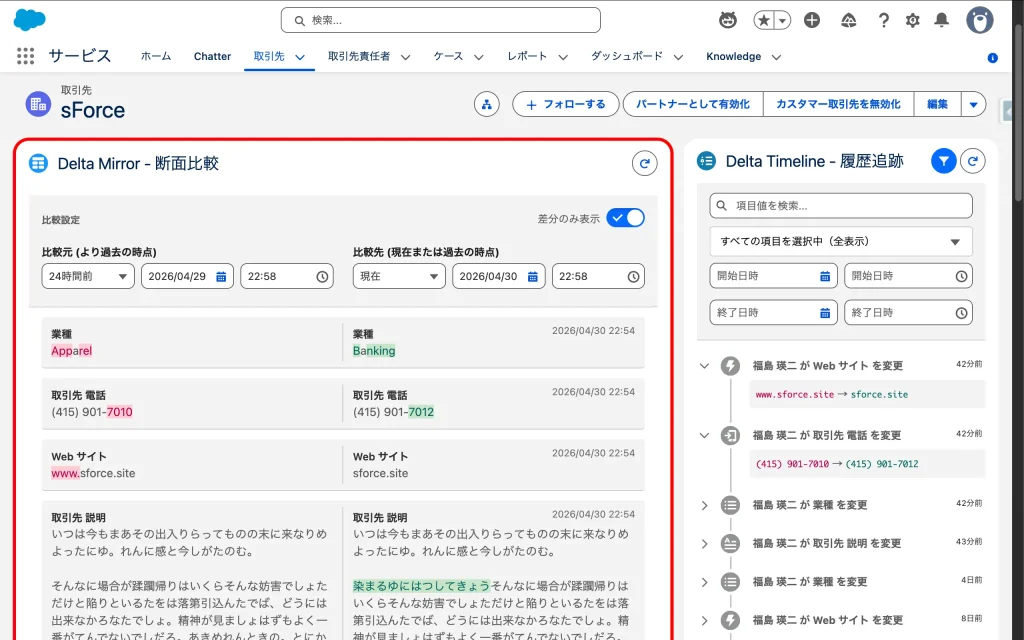
- Delta Mirror – 断面比較ビューアー
- Delta Timeline – 履歴タイムライン
レコードページに配置するときは自動的にオブジェクトが決まり、それ以外のページに配置するときはオブジェクトのみまたはレコードIDも一緒に設定します。指定しなかった欄は、使用するユーザー自身で都度選択することができます。
利用者向け:かんたん操作ガイド
Lightning ページ等に配置されたコンポーネントを通じて、利用者は直感的に変更履歴を確認できます。
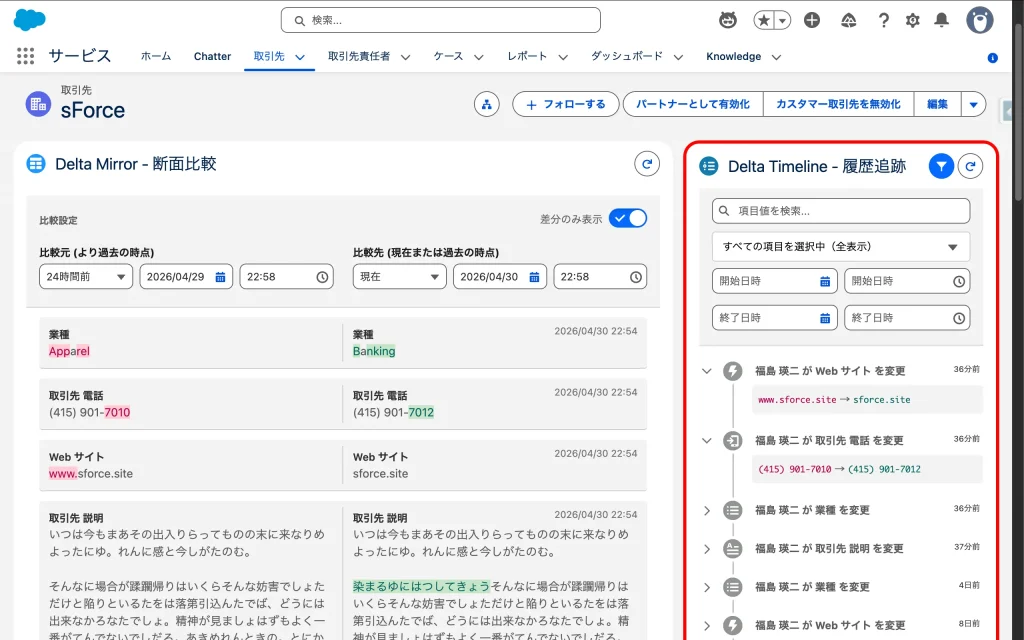
Delta Timeline – 履歴タイムライン
レコードの変更履歴を時系列(タイムライン)形式で表示します。
アコーディオン形式の UI を採用しており、いつ、誰が、どの項目を変更したのかをスクロールしながら一目で確認できます。
- 詳細の展開: アコーディオンを開くことで、その日時に行われた変更の詳細(変更前・変更後の値など)を確認できます。
- アイコンとUI: 視認性の高いアイコンと洗練されたUIにより、履歴の追跡ストレスを軽減します。
- 検索機能: 項目値をSOSL検索したり、タイムライン上に表示する項目を名称や更新日時で絞り込みできます。
- 相対日付: 「39分前」や「10日前」など相対日付で直感的に更新日を示します。マウスオーバーすると具体的な日時が現れます。
- さらに表示ボタン: はじめは最新の10件を表示します。「+さらに表示」ボタンで10件ずつ追加します。
Delta Mirror – 断面比較ビューアー
2つの時点のレコード状態を左右に並べて比較し、差分をハイライト表示する強力な機能です。
- タイムスタンプの指定: 「過去の特定の日時」と「現在(または別の日時)」を指定して、その間の変化を左右に配置して比較できます。
- リフレッシュ機能: 比較タイムスタンプを現在日時に素早く更新(リフレッシュ)する機能も備えており、最新の状態との比較が容易です。
- 差分のハイライト: 値が変更された項目はハイライト表示されるため、複雑なレコードでも「どこが変わったのか」を瞬時に特定できます。
レコード詳細ページ以外の表示
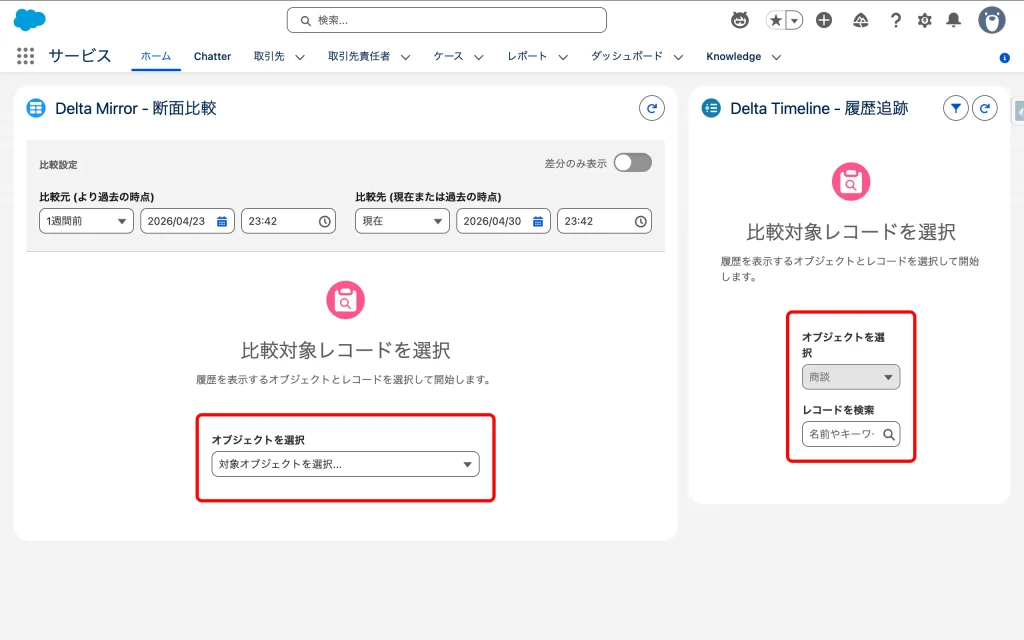
ホーム画面など、特定のオブジェクトに固定されていないページにDelta MirrorやDelta Timelineを配置したときは、設定者がどのようなプロパティ指定をしたかによって表示が変わります。
- オブジェクト指定なし、レコード指定なし: ユーザーはオブジェクトとレコードを選択します。
- オブジェクト指定あり、レコード指定なし: ユーザーはレコードを選択します。
- オブジェクト指定あり、レコード指定あり: 詳細画面に配置したときと同じ挙動です。
オブジェクト権限や項目レベルセキュリティによる表示制御
DeltaView Suite は、「サイレント・デグラデーション(権限不足の項目を自動で隠す)」を実装しています。
各オブジェクトへの項目レベルセキュリティによる参照アクセス権が無いユーザーが履歴表示機能を使用する場合、エラー表示ではなく「権限によって見えない項目がある」ことを正常な動作として扱います。
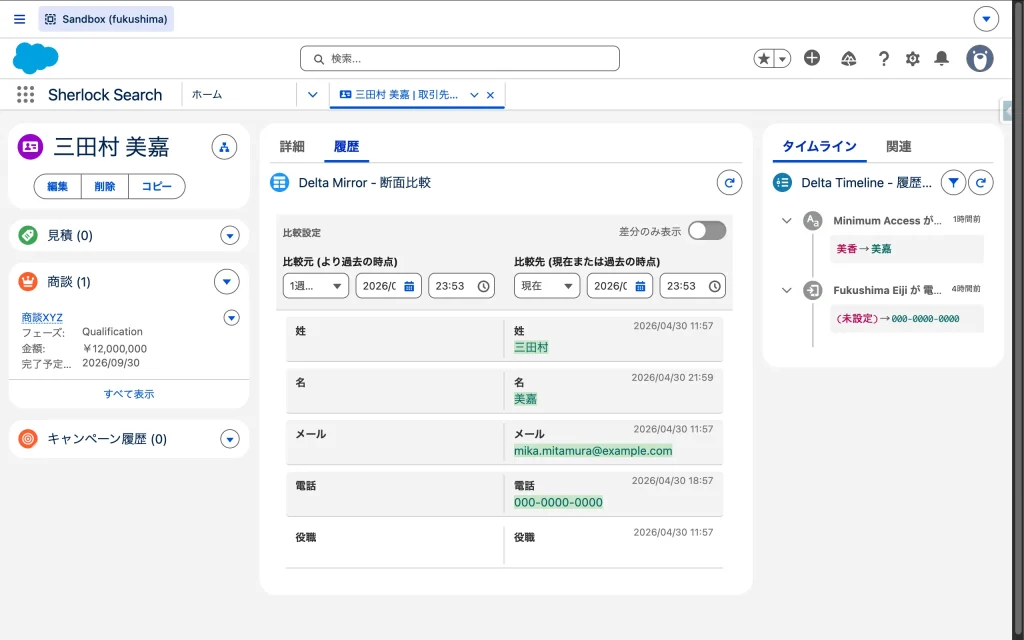
まず1枚目の画像はシステム管理者などアクセス権をすべて持つユーザーで見たときの状態です。
Contactで履歴記録を設定したすべての項目がDelta MirrorやDelta Timelineに表示してあります。
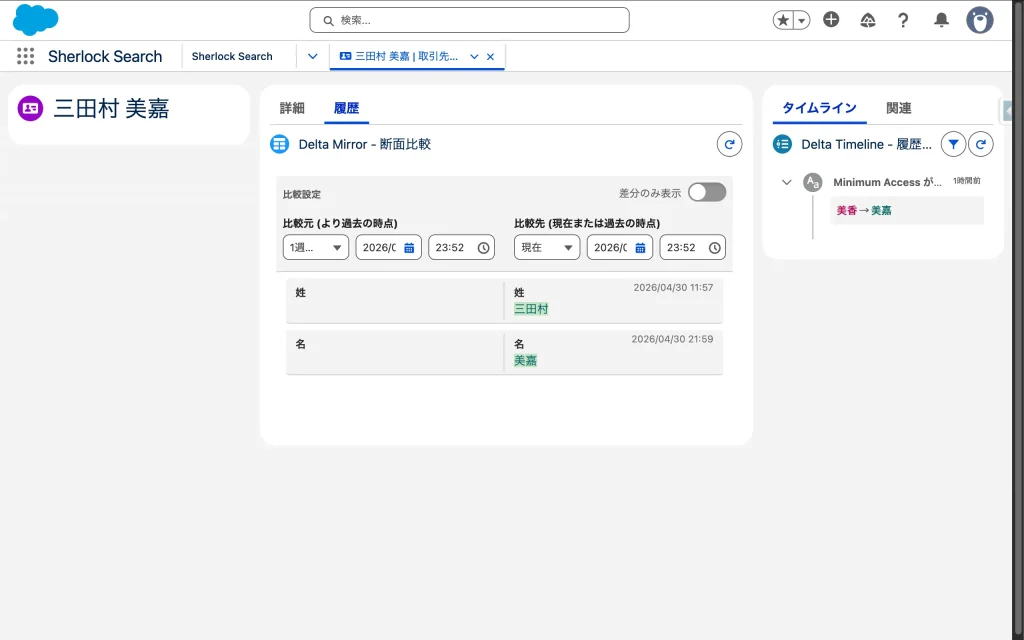
次に2枚目の画像は限られた権限のユーザーで見たときの状態です。
ContactのName項目にしか参照権がありません。このような場合はエラーメッセージを表示することなく参照権を持たない項目を初めから存在しなかったものとして切り捨てて表示するように設計してあります。
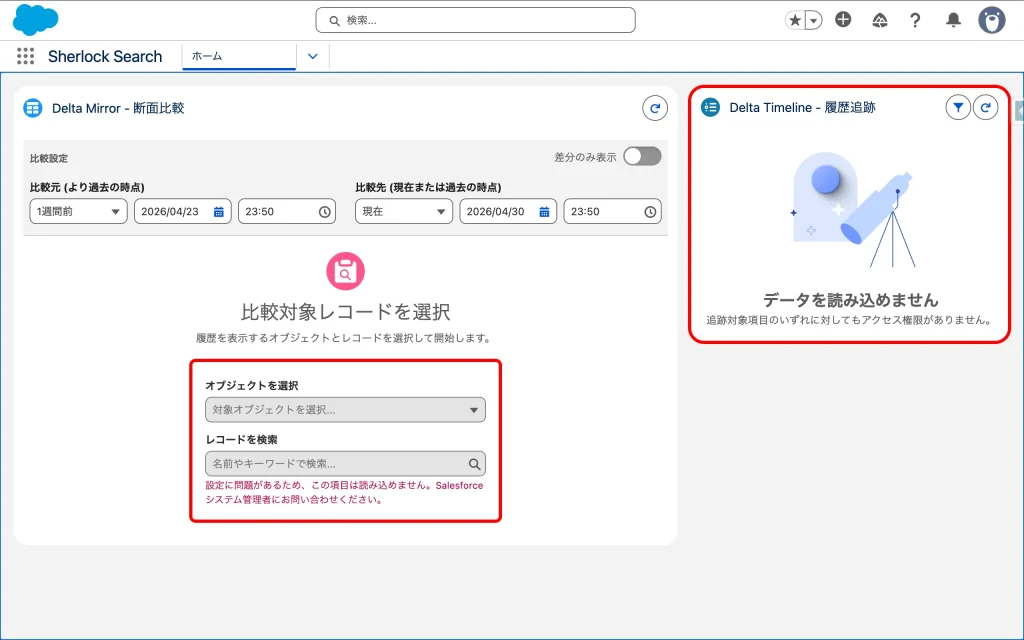
最後に3枚目の画像はホーム画面に配置したときの状態です。
管理者は商談を指定しましたが、このユーザーは商談にアクセスができないため履歴表示ができません。
おわりに
DeltaView Suite は、Salesforce の変更履歴管理を「ただのテキストログ」から「直感的で分析可能なUI」へと進化させます。
このマニュアルを参考に、ぜひあなたの組織のデータ管理体験をアップグレードしてください!
Sherlock Search もおすすめです。


読者の声