
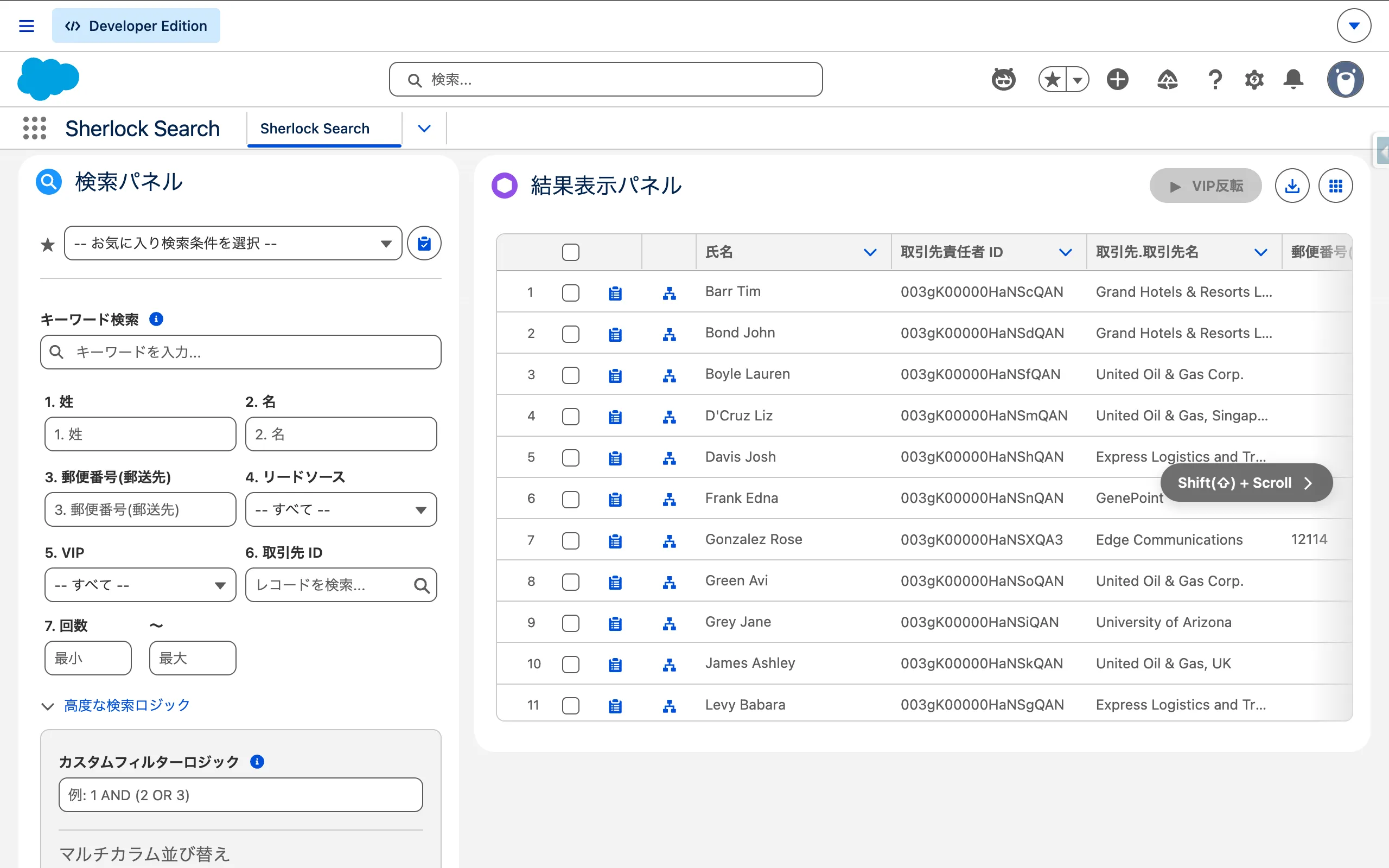
「Salesforce のデータを探すのに時間がかかる…」「もっと直感的に、条件を組み合わせて検索したい」 そんな悩みを解決するために生まれたのが Sherlock Search です。
Sherlock Search は、Salesforce 上のデータを誰でも、素早く、自由自在に探し出すための検索プラットフォームです。
管理者が Sherlock Studio で設定を作成するだけで、高度な検索画面をノーコードで提供できます。キーワード検索、複雑な条件ロジック、マルチカラム並び替えなど、標準の検索では届かない痒いところに手が届く機能が満載です。
インストールと初期設定
まずは、お使いの Salesforce 環境に Sherlock Search をインストールしましょう。
インストール URL
2026/04/30 v1.1.0 を公開しました。変更点の詳細はGitHubをご覧ください。
ご利用の環境に合わせて、以下のリンクからインストールを行ってください。システム管理者ユーザーでの実行をお願いします。
- 本番環境 / Developer Edition
https://login.salesforce.com/packaging/installPackage.apexp?p0=04tgK000000CaKfQAK - Sandbox 環境
https://test.salesforce.com/packaging/installPackage.apexp?p0=04tgK000000CaKfQAK
Sherlock Search は、コミュニティによる活用と発展を歓迎しています。
- プロジェクトのクローン: GitHubリポジトリを自由にクローンして、ご自身の Salesforce 開発環境や Sandbox にデプロイしてご利用いただけます。
- 自由なカスタマイズ: ソースコードは公開されており、独自の業務要件に合わせて自由に機能を拡張・変更することが可能です。
- フィードバック: バグの報告や、機能改善の提案(Pull Request)も大歓迎です。
独自の検索エンジンを構築するベースとして、ぜひご活用ください!
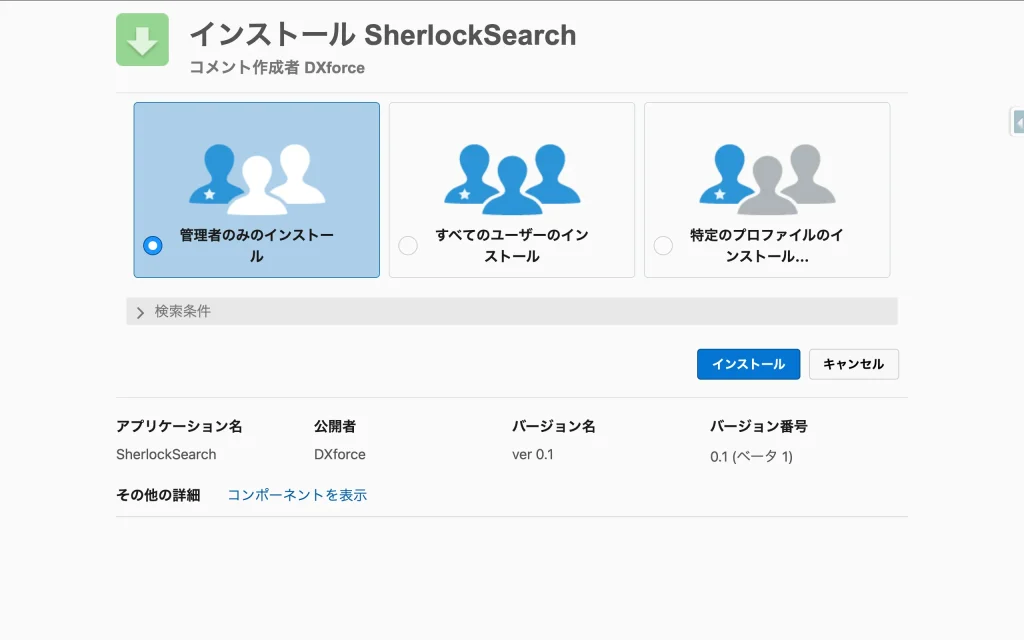
インストール画面
「管理者のみのインストール」を選択して、インストールを継続してください。
権限セットの割り当て
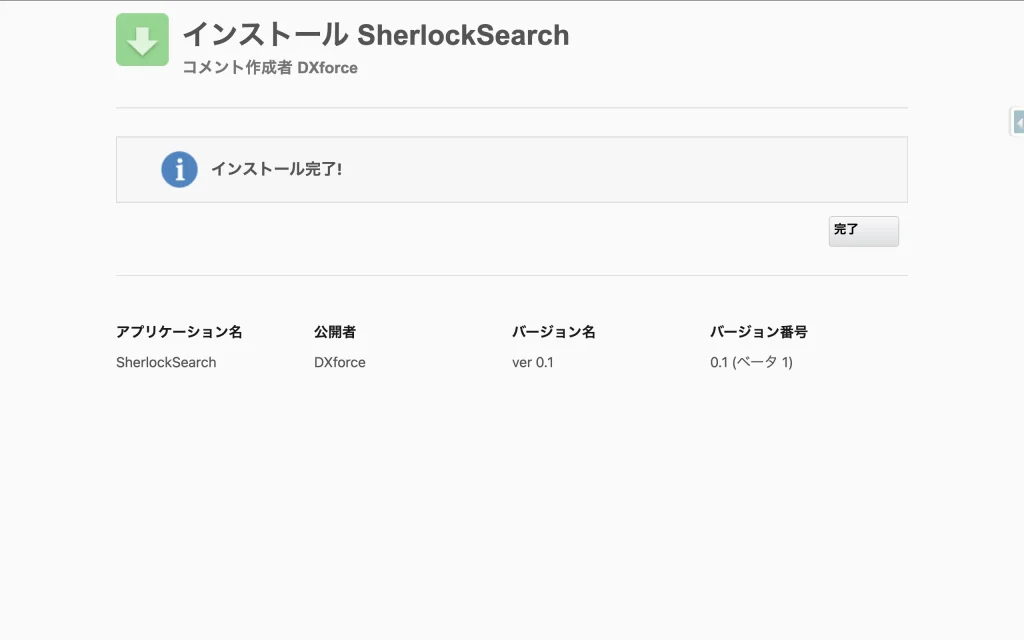
インストール完了後、使用するユーザーに権限を付与します。
- Salesforce の [設定] から [権限セット] を開きます。
- 以下のいずれかの権限セットを対象ユーザーに割り当ててください。
- Sherlock Search Admin
設定の作成(Studio)と検索のすべての機能を利用する管理者向け。
システム管理者プロファイルユーザー または 「すべてのデータの編集」権限を持つユーザーのみに割り当ててください。 - Sherlock Search User
検索機能のみを利用する一般ユーザー向け。
- Sherlock Search Admin
Sherlock Search Admin 権限セットを所定の権限を持つユーザー以外に割り当てると、思わぬ条件設定更新がかかるおそれがあるためご注意ください。例えばシステム管理者があらかじめ条件指定したオブジェクトや項目へのアクセス権を持たないユーザーが設定を上書きするとき、それらのオブジェクトや項目の条件指定が消えた状態で上書きされてしまいます。
アプリケーションの割り当て
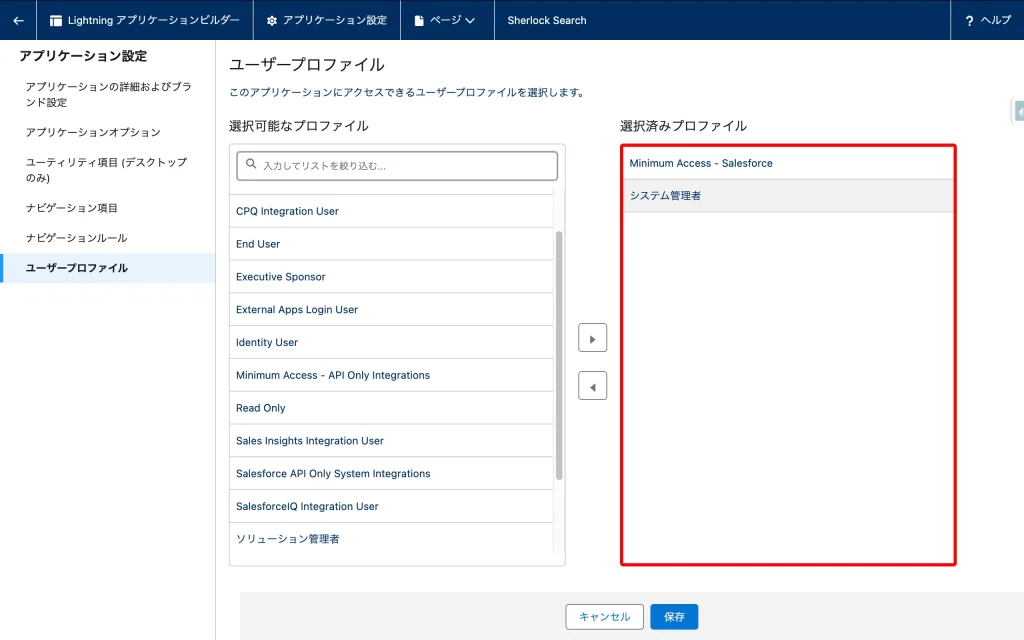
[設定] > [アプリケーションマネージャー] から Sherlock Searchアプリケーションを [編集] します。
ユーザープロファイルの選択済みプロファイルに、この機能を使用するプロファイルを追加してください。
Sherlock Searchアプリケーションを使用しなくても、組織内の他のアプリケーションにSherlock Studioタブを追加したりLightningページにSherlock Searchのコンポーネントを配置したりすることで各種機能にアクセスできます。
アプリの起動
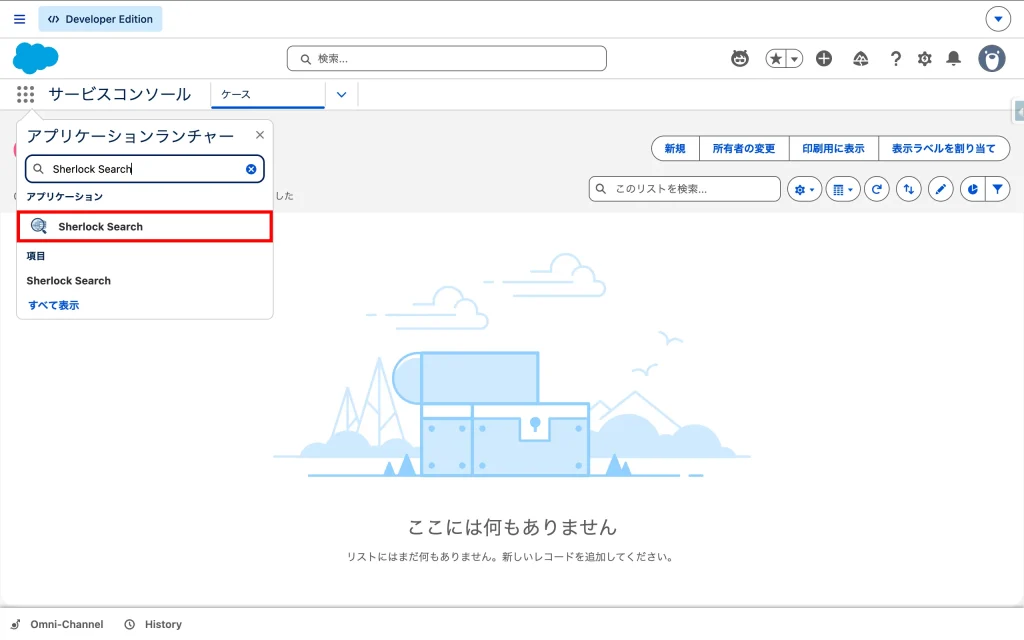
準備ができたら、アプリケーションランチャー(左上の 9 つの点)から 「Sherlock Search」 を選択して起動しましょう!
管理者(Studio)向け:Sherlock Studio 設定ガイド
管理者は Sherlock Studio タブから、検索画面をカスタマイズできます。
管理画面の開き方
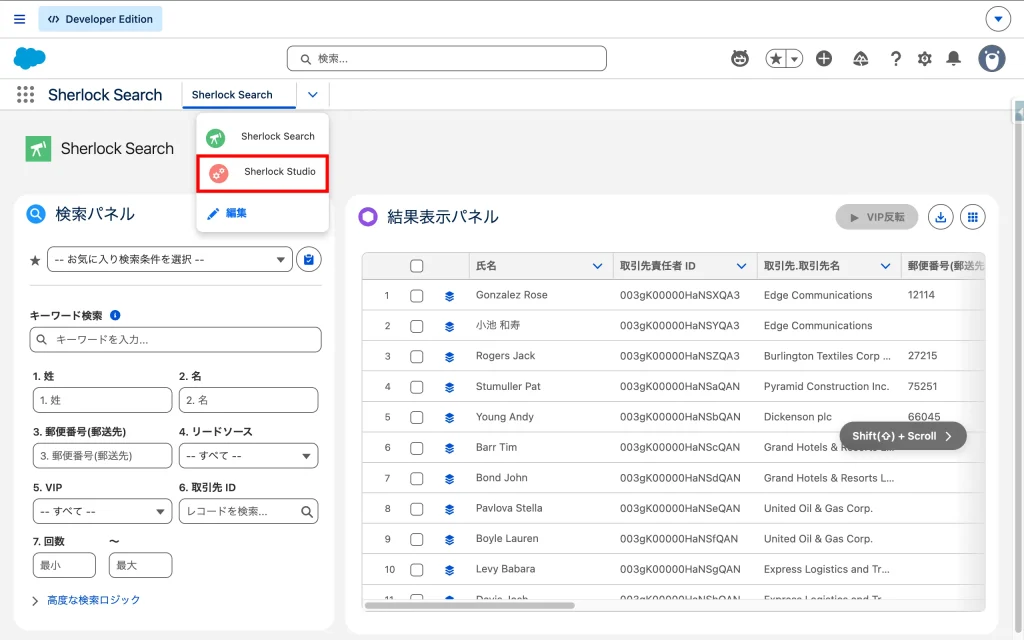
管理画面は、Sherlock Search アプリケーションのタブの中から「Sherlock Studio」 を選択して開きます。
検索カスタマイズステップ
利用者に検索機能を使ってもらうために、以下の手順で設定しましょう。
ステップ 1:データソースを指定
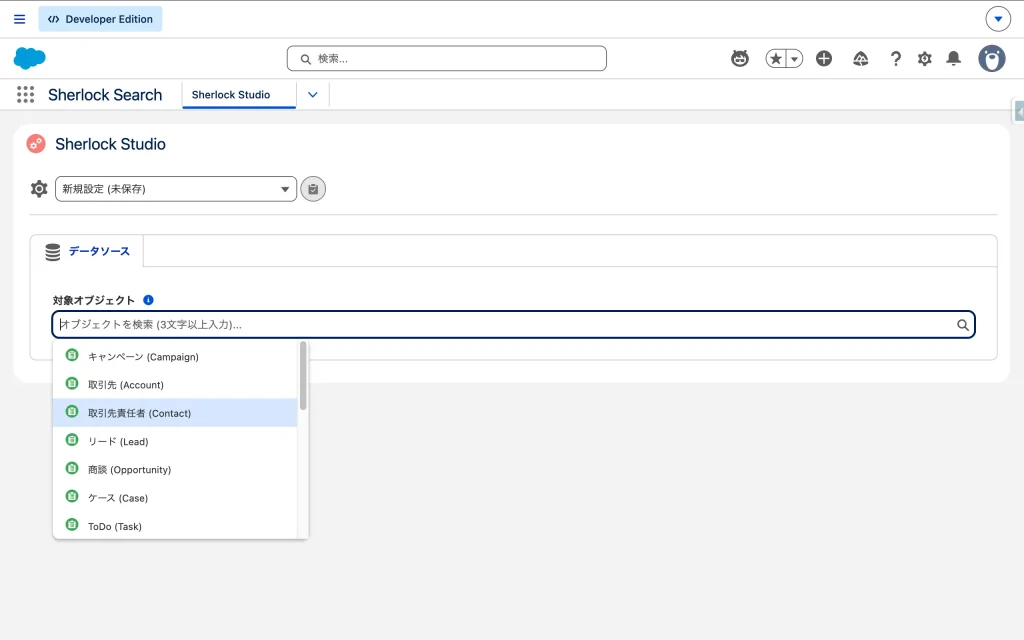
データソースタブで、検索対象にするオブジェクトを選択します。
デフォルトの選択肢は主要な標準オブジェクトとカスタムオブジェクトですが、検索欄に3文字以上入力するとすべてのオブジェクトの中からあいまい検索をした結果が選択肢に現れます。
オブジェクトを選択すると、ステップ2以降のタブが表示されます。
ステップ 2:検索条件項目と表示列を指定
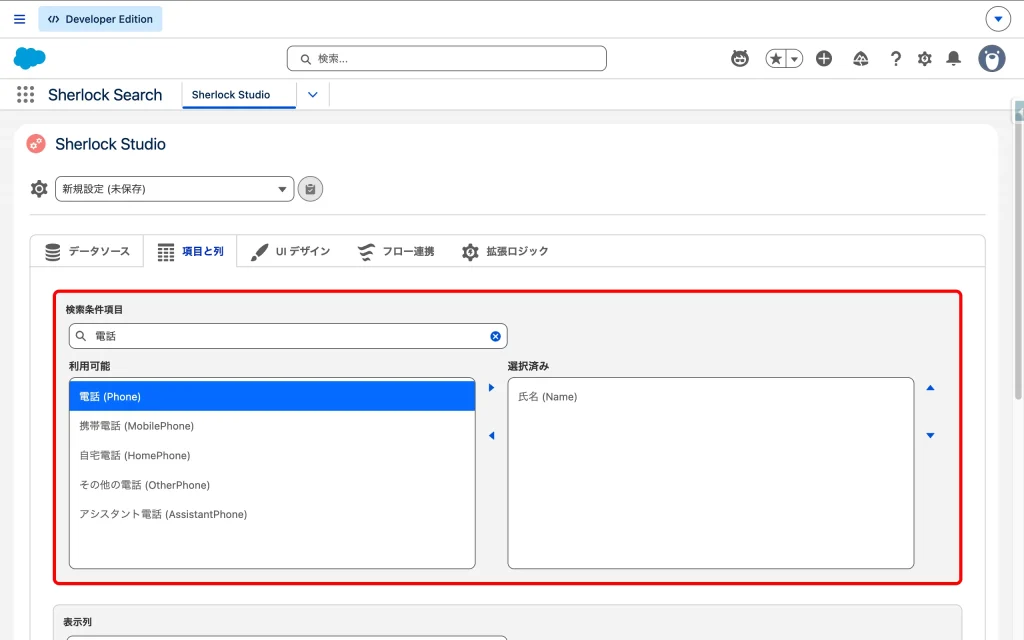
項目と列タブで、デュアルリストボックスを使用して「検索条件に使う項目」と「結果に表示する列」を直感的に選択できます。
検索条件項目
検索欄にキーワードを入力すると簡単に候補を探せます。ラベルでもAPI参照名でも入力OK。
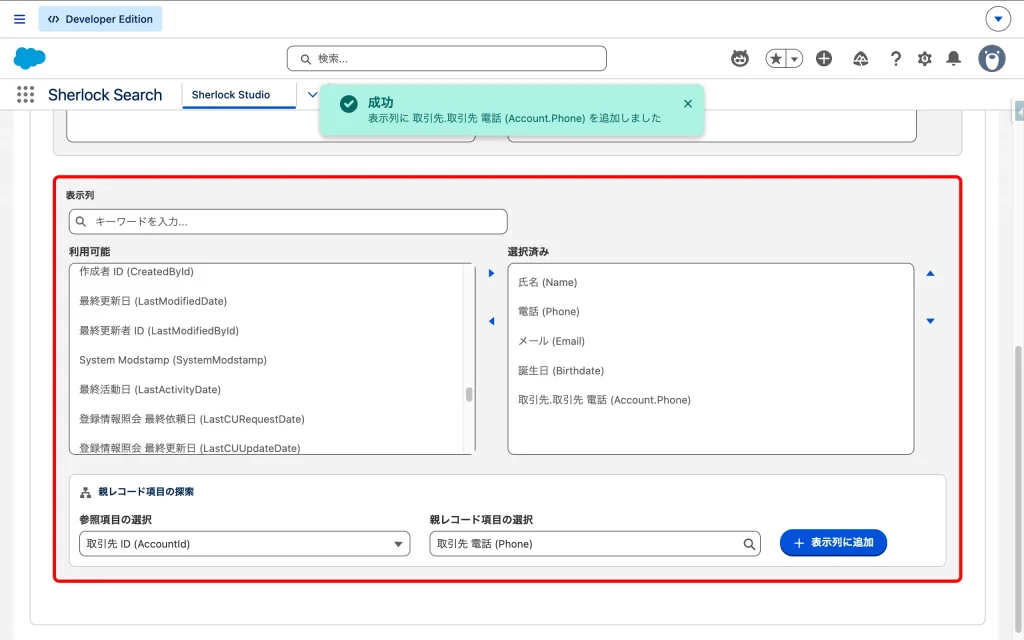
表示列
検索欄にキーワードを入力すると簡単に候補を探せます。ラベルでもAPI参照名でも入力OK。
また、「取引先責任者」の検索結果に「取引先の電話番号」を表示するといった、参照関係を辿ったオブジェクト(親)の項目を追加できます。
「参照項目の選択」に参照関係項目を選択して、「親レコード項目の選択」に結果表示したい項目を選択します。
関連(子)オブジェクトレコード
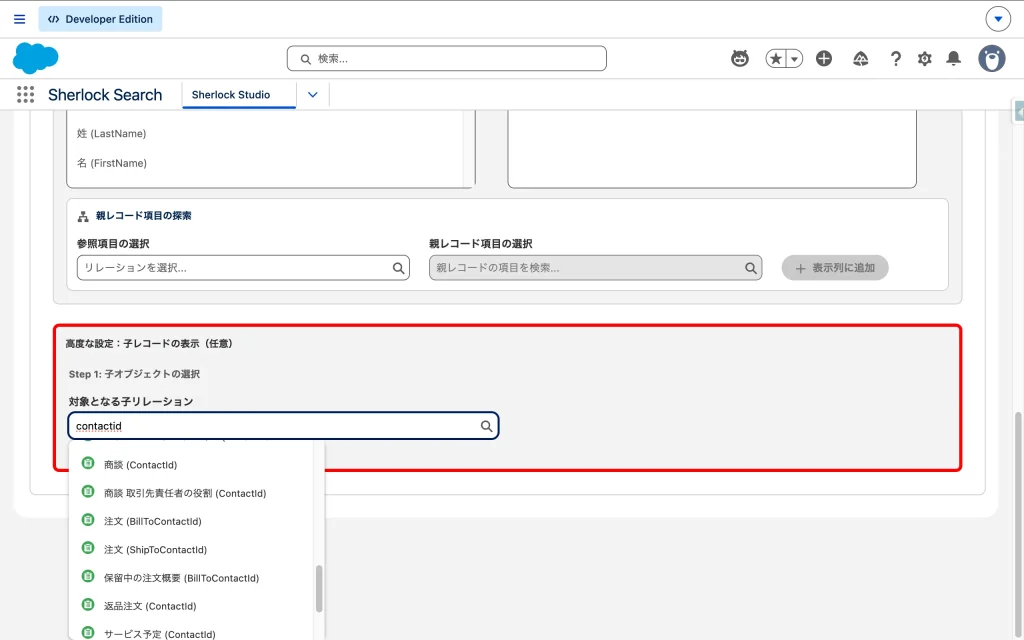
データソースとなるオブジェクトに対する関連オブジェクト(子オブジェクト)のレコードも表示可能です。
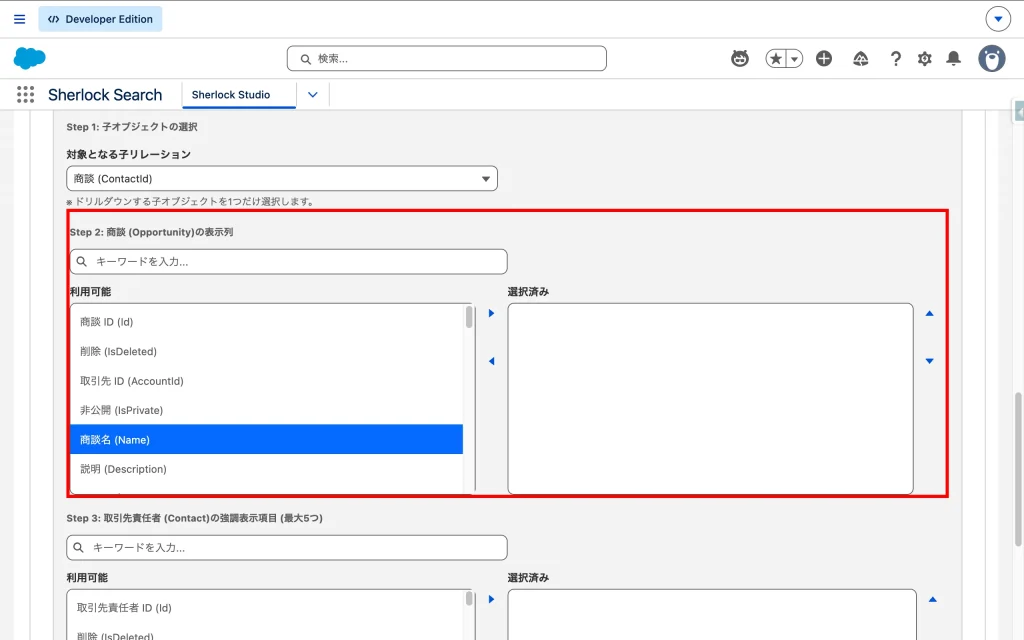
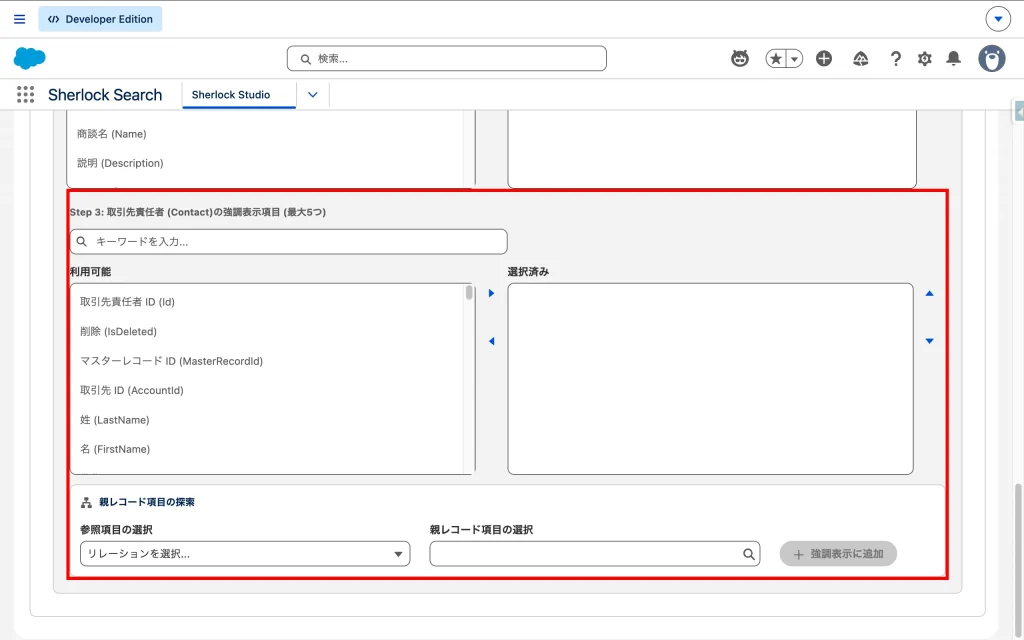
以下の手順で任意に設定できます。
- 子オブジェクトの選択
- 表示列を指定
- 親オブジェクト(データソース)項目を強調表示として指定
ステップ 3:UIデザイン
UIデザインタブで、パネルタイトル / 検索フォームの列数 / ボタンのラベルやバリエーションを変更できます。
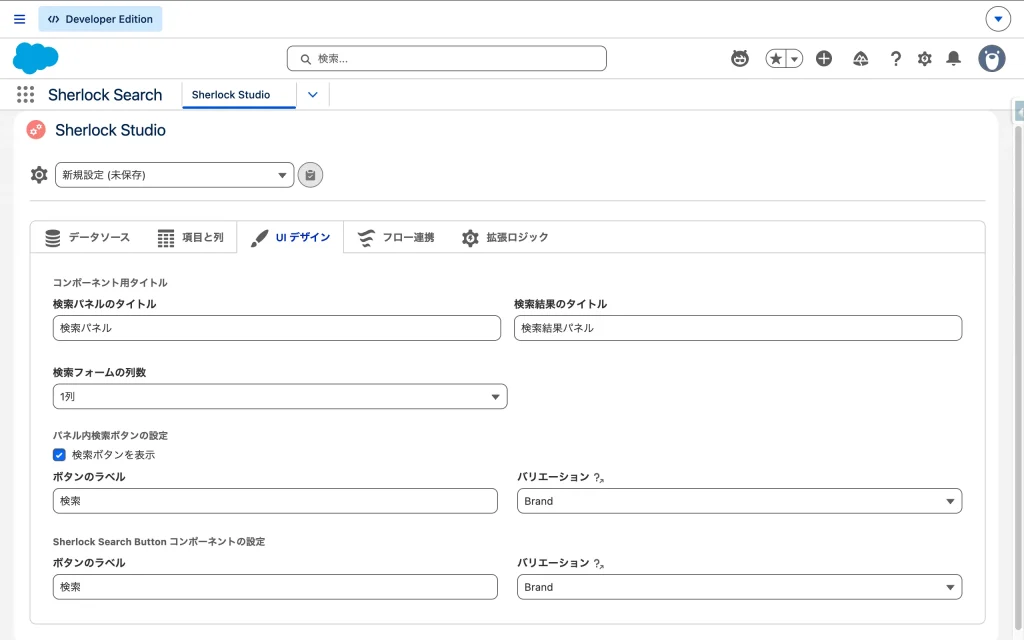
検索パネル内の検索ボタンや、検索ボタンのみを表示する Sherlock Search Button コンポーネントのボタンについて、ラベルとバリエーションを変更できます。バリエーションの詳細は、以下の公式ページを参考にしてください。

ステップ 4:フロー連携
フロー連携タブで、実行可能な画面フローの選択ができます。
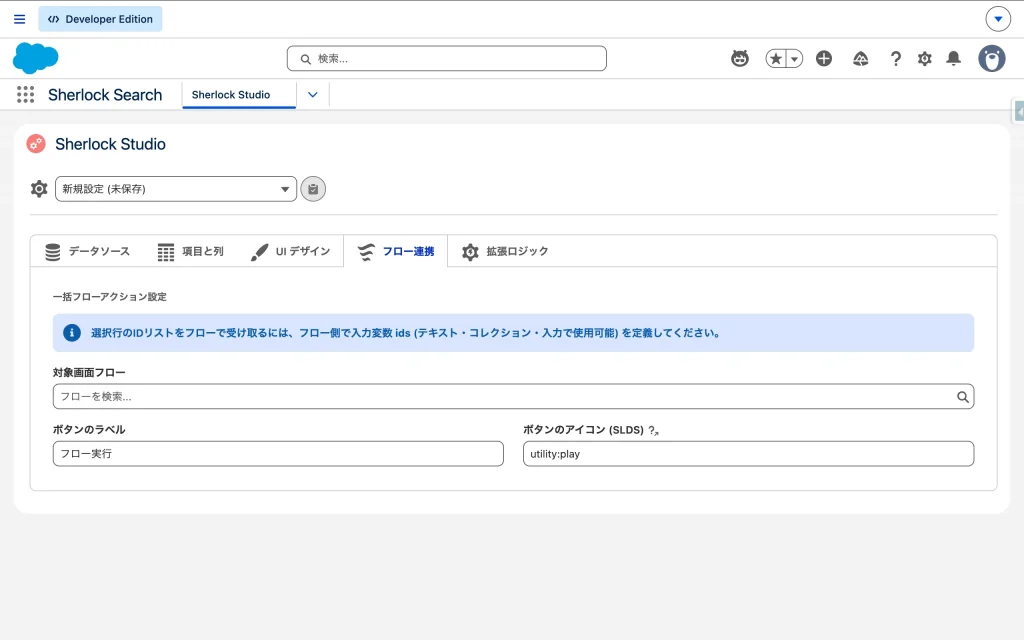
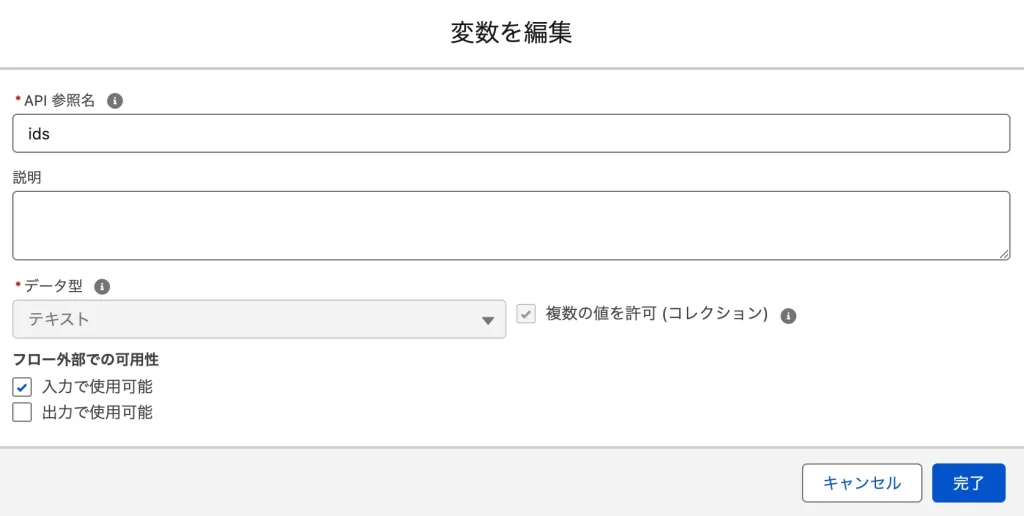
選択行のIDリストをフローで受け取るには、フロー側で入力変数 ids (テキスト・コレクション・入力で使用可能) を定義してください。
もし自動起動フローを呼び出したい場合、新規画面フローからその自動起動フローを呼び出せばOKです(画面フローで自動起動フローをラップ)。
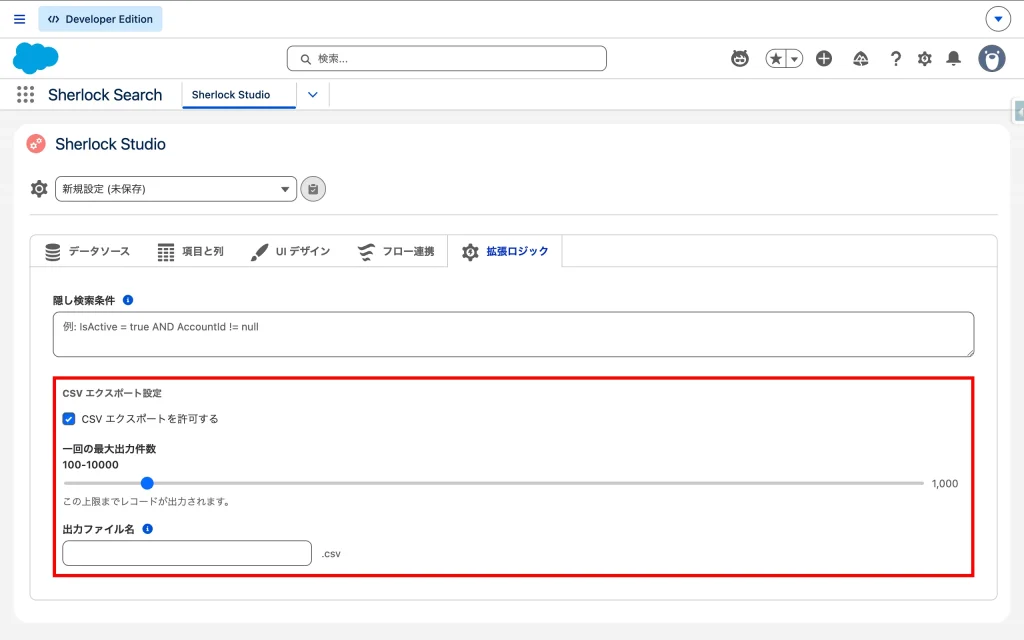
ステップ 5:拡張ロジック
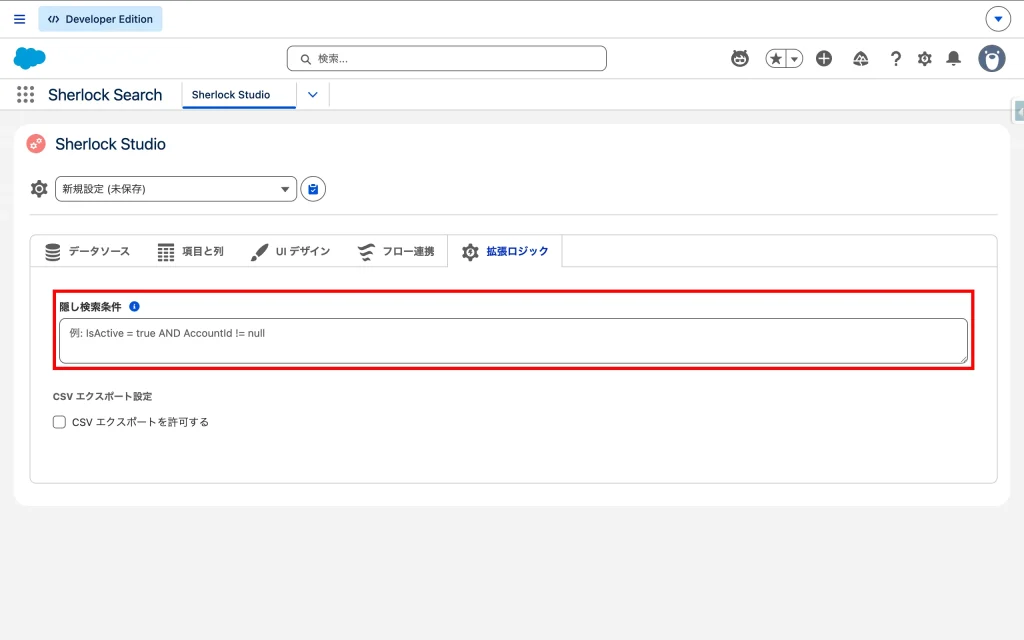
隠し検索条件
Sherlock Search の利用者には見えない隠し検索条件を指定できます。
例えば有効なレコードのみを表示させるようにデフォルト条件を指定するには IsActive = true と指定します。
CSV エクスポート設定
利用者にCSVのダウンロードを許可する場合は「CSV エクスポートを許可する」をONにします。
最大出力件数をスライダーで指定可能です(100~10,000レコード、デフォルト1,000、100件刻み)。
また、出力ファイル名を指定可能です。デフォルトは『Export_オブジェクト名_日時.csv』。
ステップ 6:検索設定を保存(設定 ID を保存)
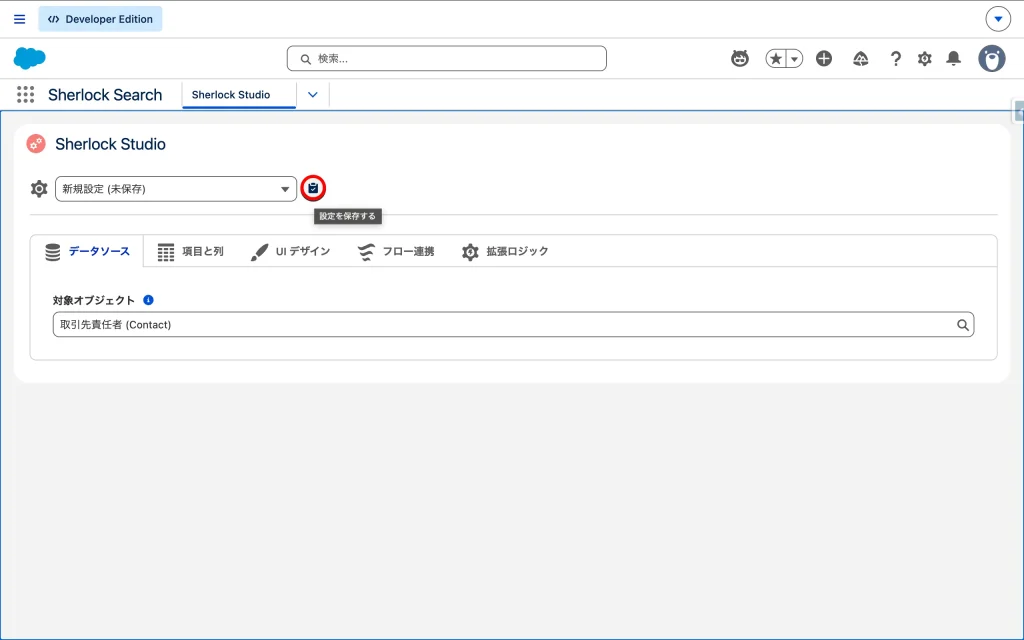
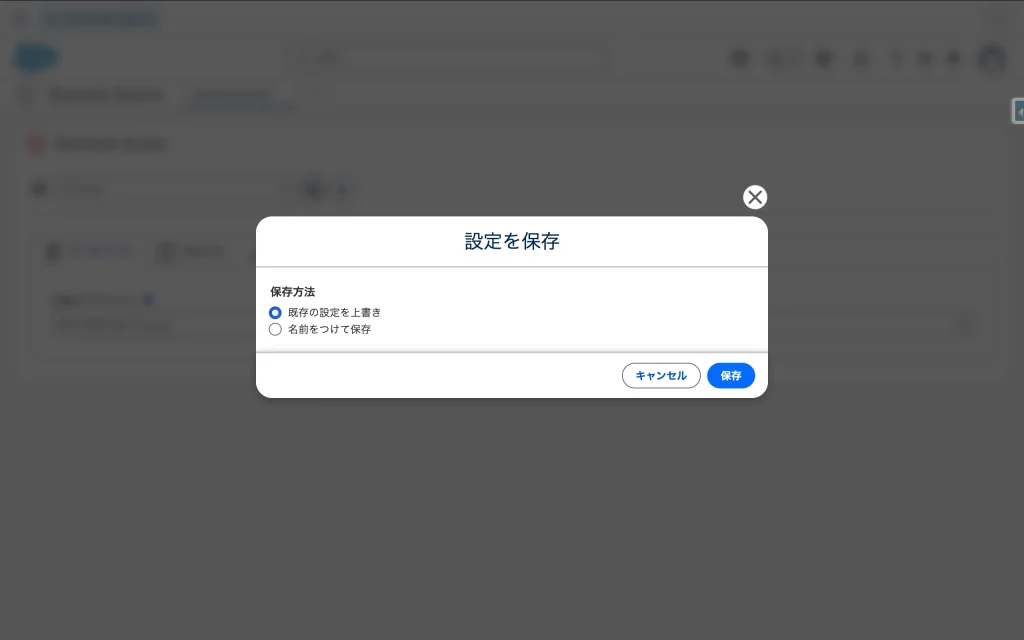
ここまでの設定を保存します。
保存ボタンを有効にするには、少なくとも「ステップ 1:データソースを指定」と「ステップ 2:検索条件項目と表示列を指定」を完了させる必要があります。
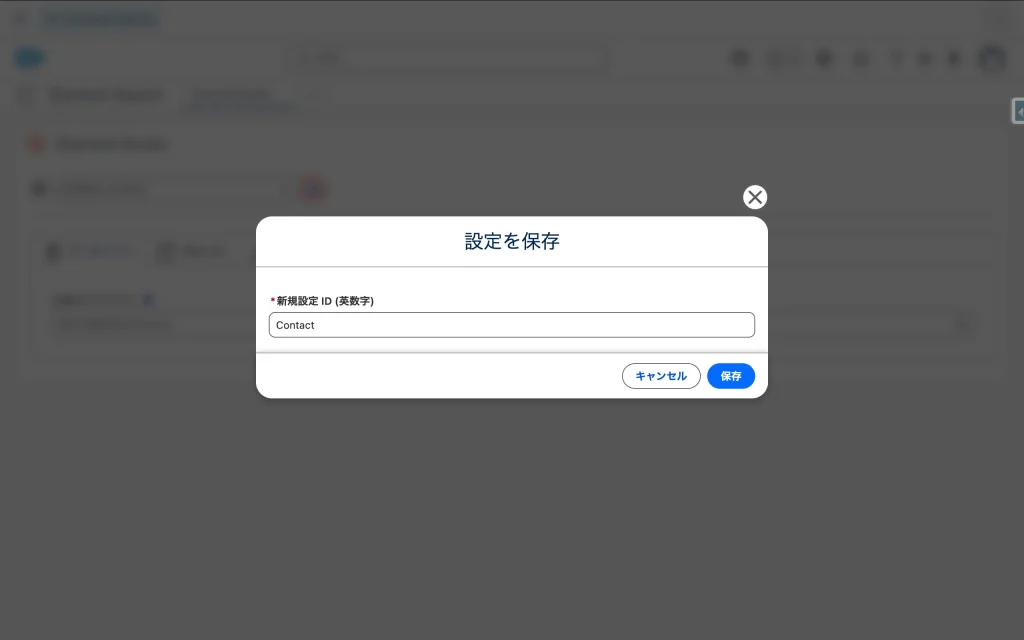
設定IDは、半角英数字 3 文字以上で入力してください。
ステップ 7:設定 ID を指定
最後に、検索パネルと検索結果パネルのプロパティを指定しましょう。
Sherlock Search アプリケーションのタブの中から「Sherlock Search」 を選択して開き、Lightning ページを編集します。Sherlock Search Panel / Sherlock Search Result ( / 必要に応じて Sherlock Search Button ) の「設定ID」の値を、前のステップで保存したIDと同じ値に更新して保存します。
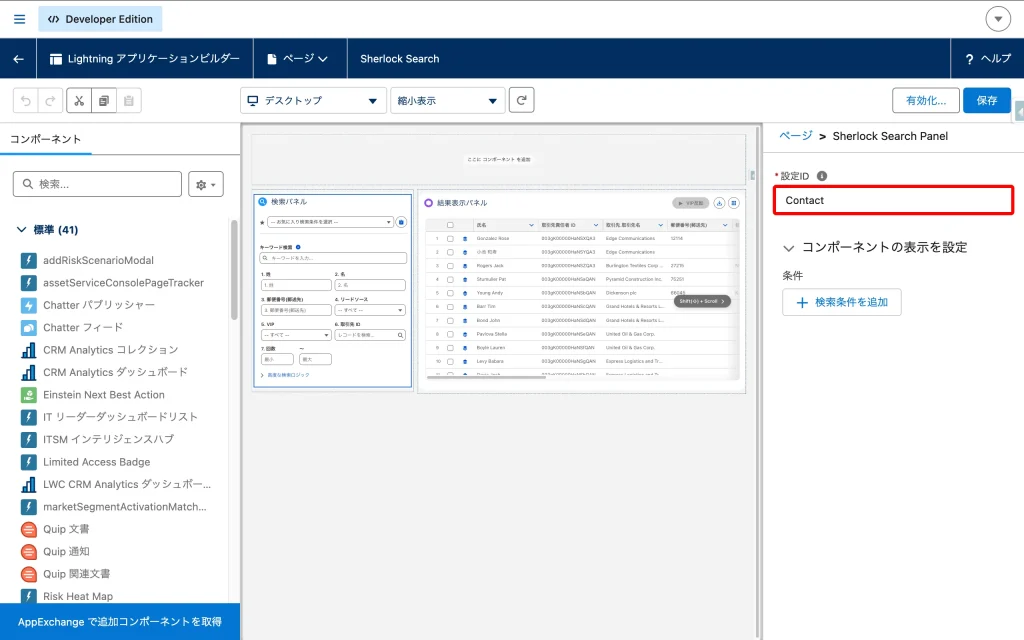
これで、利用者が検索機能を使えるようになりました。
利用者(Search)向け:かんたん操作ガイド
Sherlock Search を使えば、欲しいデータが最短距離で見つかります。毎日使う検索画面だからこそ、直感的な操作でデータにたどり着けるよう設計されています。
検索画面の開き方
検索画面は、Sherlock Search アプリケーションのタブの中から「Sherlock Search」 を選択して開きます。
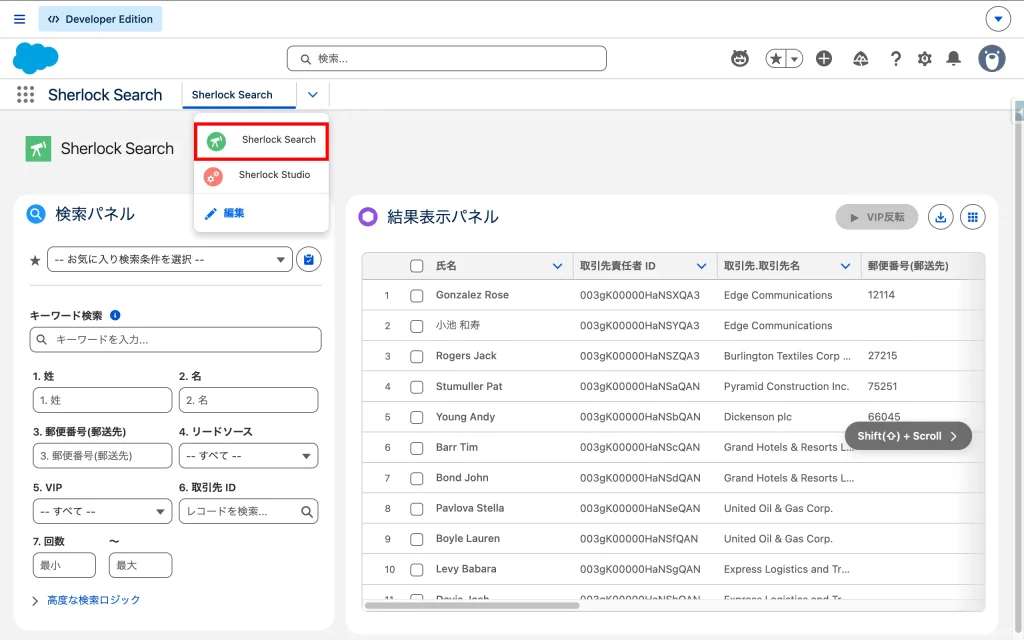
画面構成
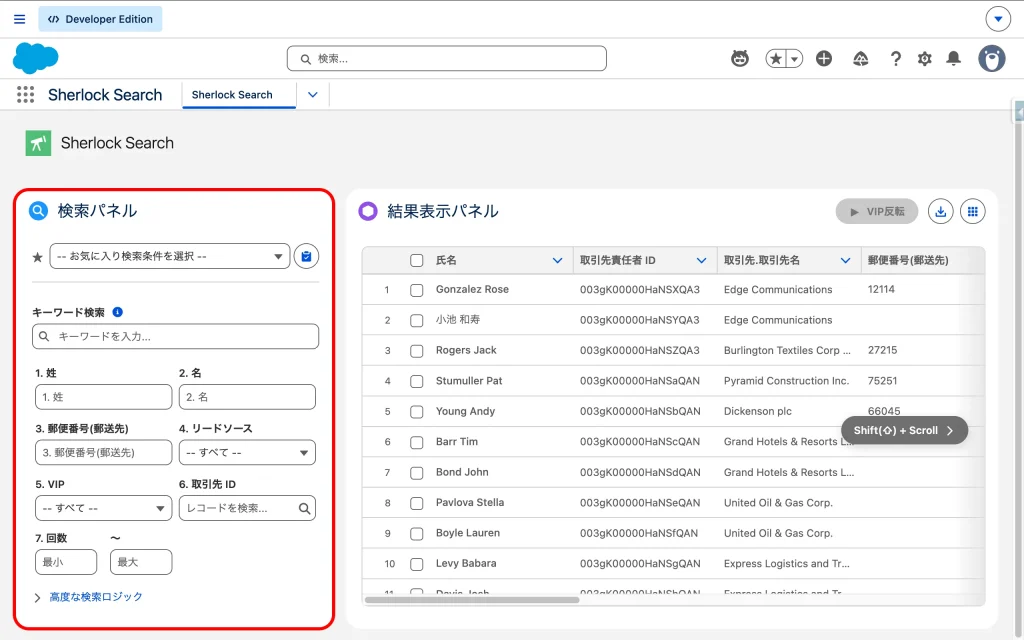
検索画面の画面構成は、デフォルトでは左右に分かれています。
検索パネル
検索パネルは画面の左側に配置してあります。
欲しいデータに最短距離でたどり着くための検索領域です。
キーワードで一括検索
画面上部の検索窓にキーワードを入力すると、対象オブジェクトの主要な項目を対象に、一括であいまい検索を行います。
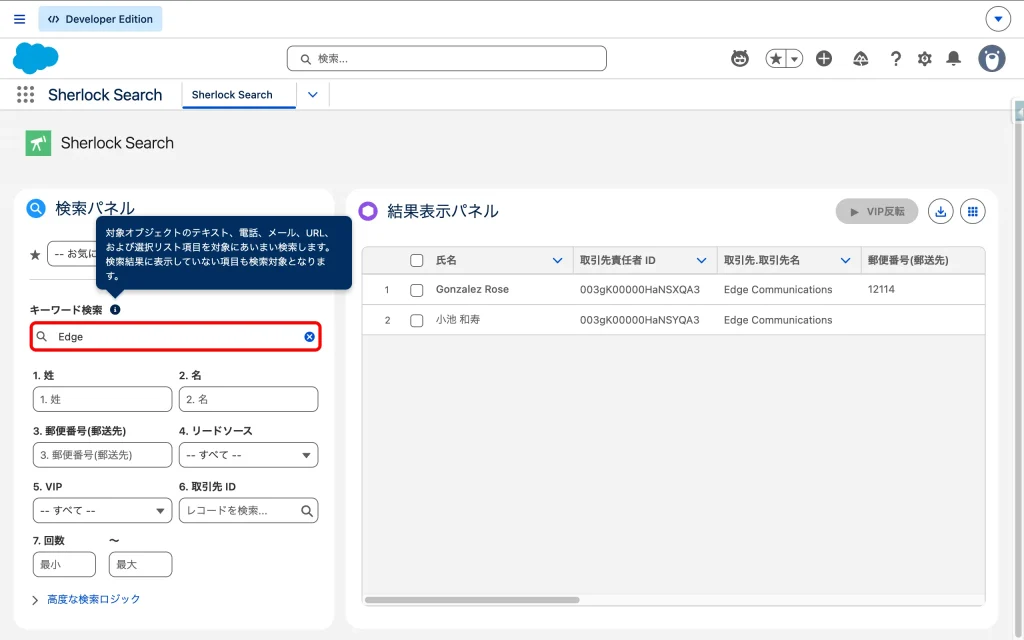
検索結果の「列」として表示されていない項目の内容も検索対象に含まれます。
検索対象となるデータ型は以下のとおりです。
- 検索可能:テキスト関連、電話番号、メールアドレス、URL、Name項目
- 検索不可:上記以外の項目(数値、金額、日付、など)
項目ごとのフィルター入力
数値、日付、参照項目、選択リストなど、項目に応じた最適な入力形式で絞り込みができます。
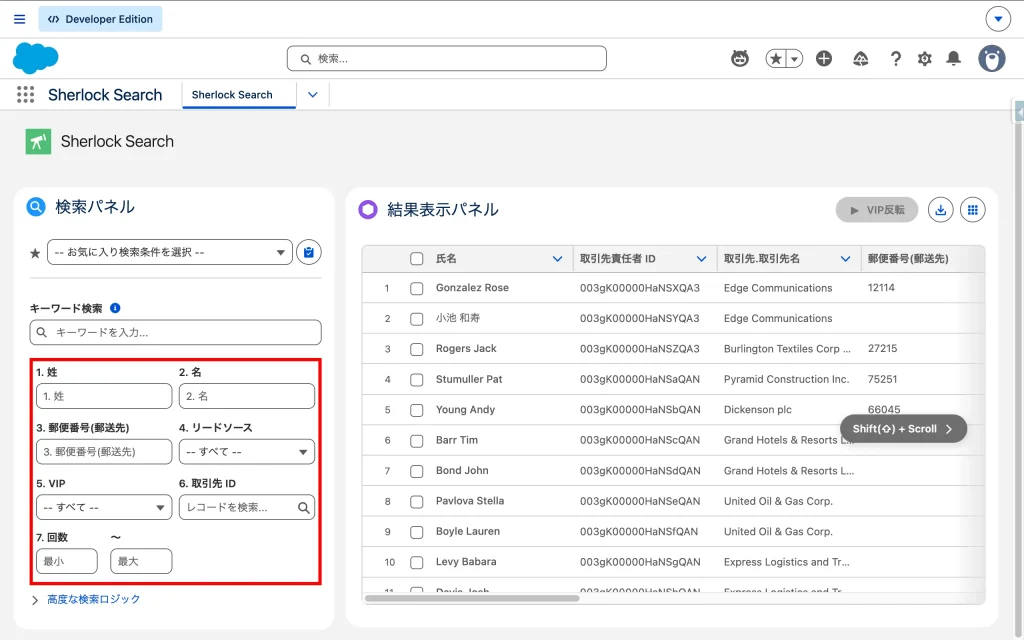
範囲検索: 数値/金額や日付項目では、「最小」から「最大」までの範囲を簡単に指定できます。
参照項目: 参照項目はルックアップ形式で検索可能です。
「高度な検索ロジック」を使いこなす
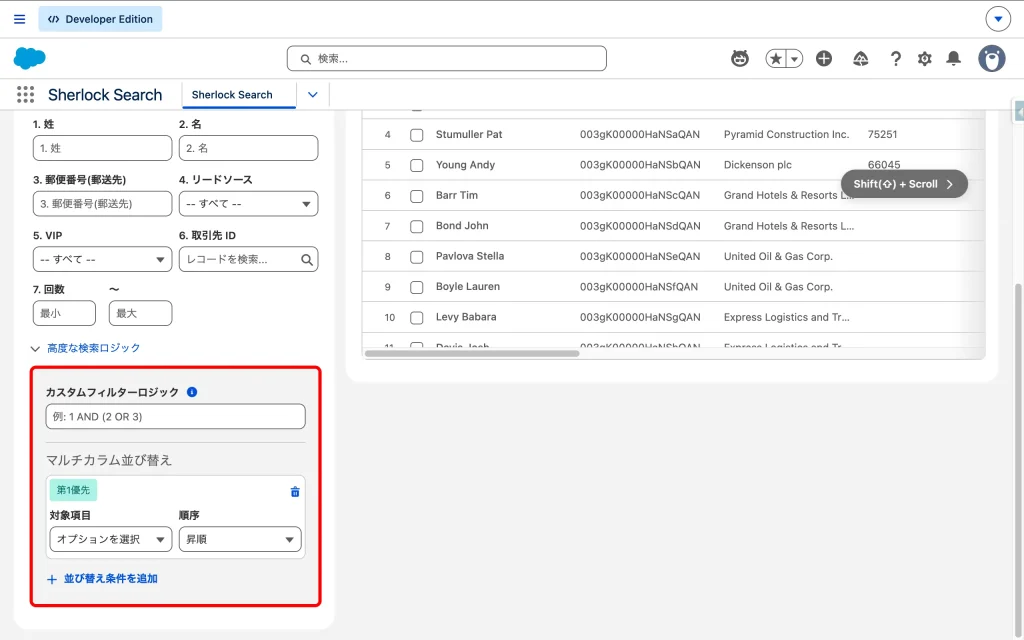
より複雑な条件を指定したい場合は「高度な検索ロジック」を開きます。
- カスタムフィルターロジック
各入力項目の左端に表示されている番号(1, 2, 3…)を使い、条件の組み合わせを自由に変更できます。
例:1 AND (2 OR 3)(「1番のキーワード」を含み、かつ「2番 または 3番」の条件に合うもの) - マルチカラム並び替え
最大 5 つまでの優先順位をつけて、結果を並び替えることができます。
例: 「第1優先:金額(降順)」、次に「第2優先:完了予定日(昇順)」
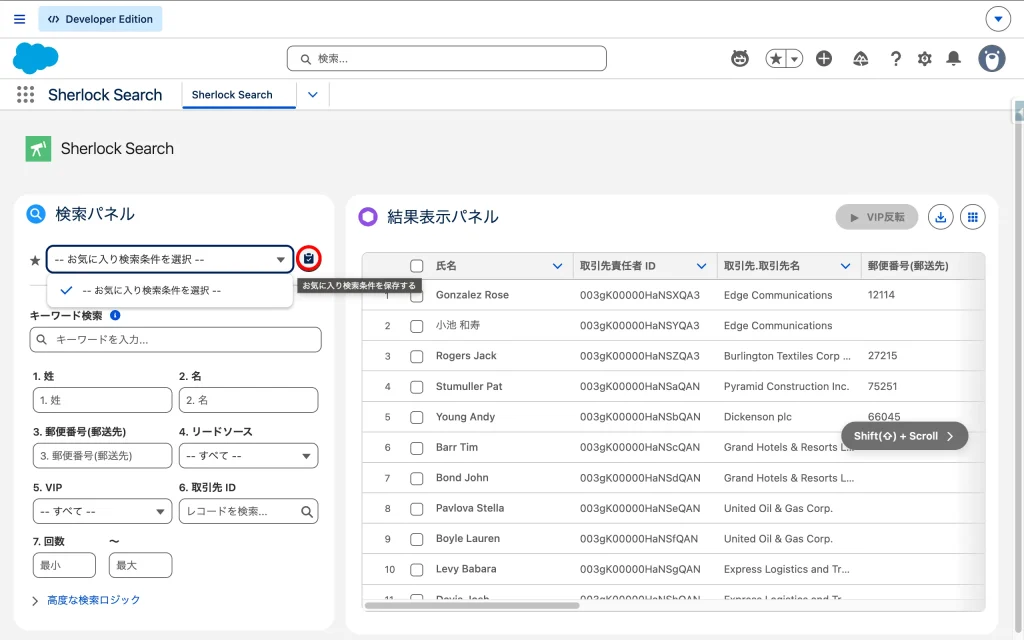
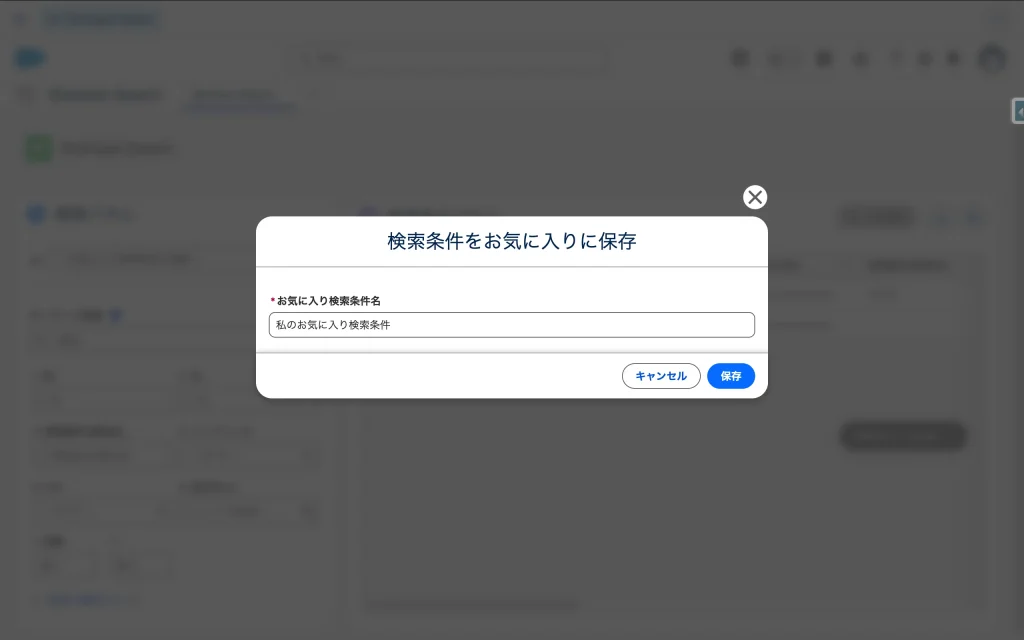
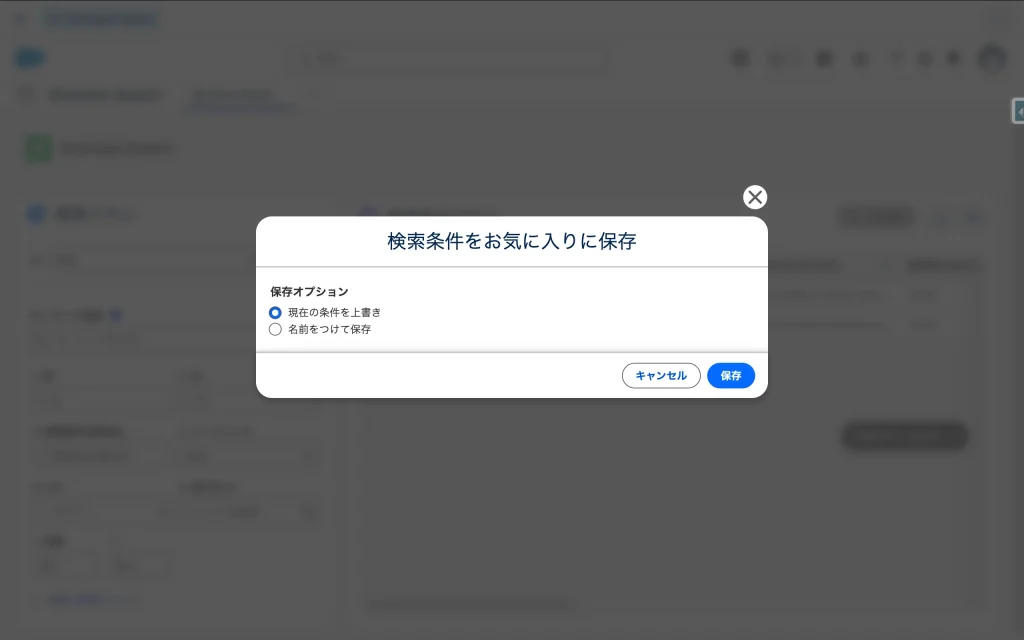
お気に入り検索条件の保存
頻繁に使う検索条件(キーワード、フィルター、ロジック、並び替え のすべて)には名前をつけて保存できます。次回からはプルダウンから選択するだけで、一瞬で同じ結果を呼び出せます。
検索結果パネル
検索パネルは画面の右側に配置してあります。
見つけたデータをそのまま活用するための便利な機能が揃っています。
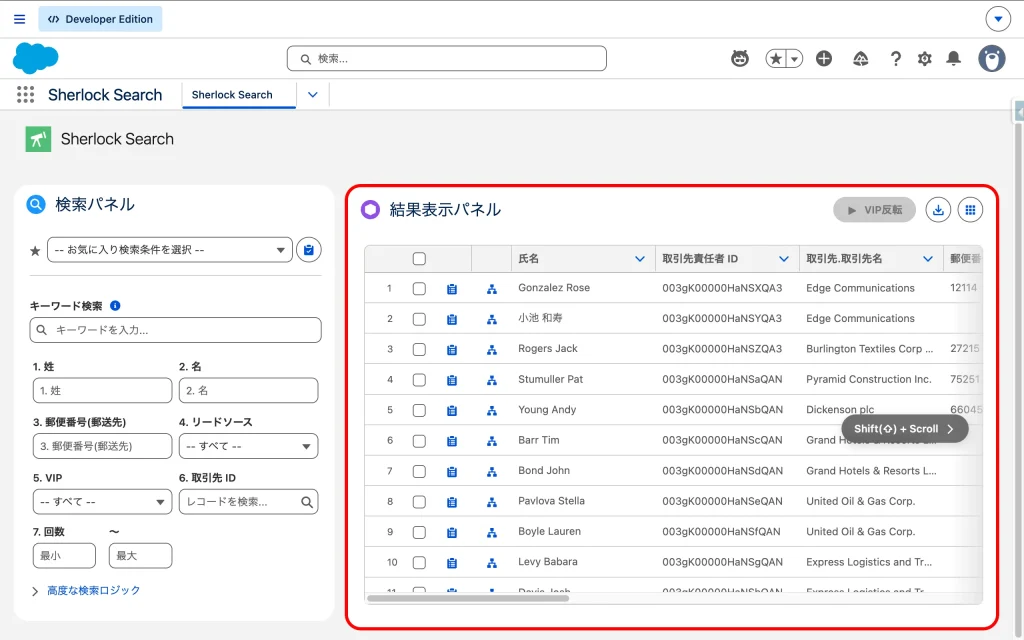
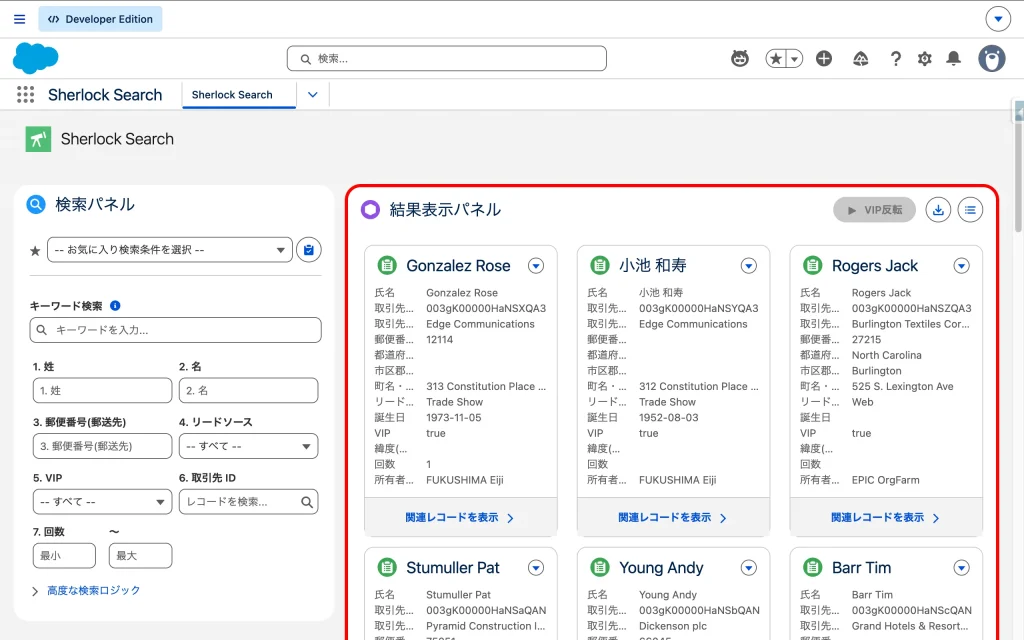
2 つの表示モード(リストとタイル)
用途やデバイスに合わせて、右上のアイコンで表示モードを切り替えられます。
- リストビュー(表形式): PCでの閲覧に適した、一覧性の高い表形式です。
- タイルビュー(カード形式): モバイルでの閲覧や、個々のレコードの内容をじっくり確認するのに適しています。
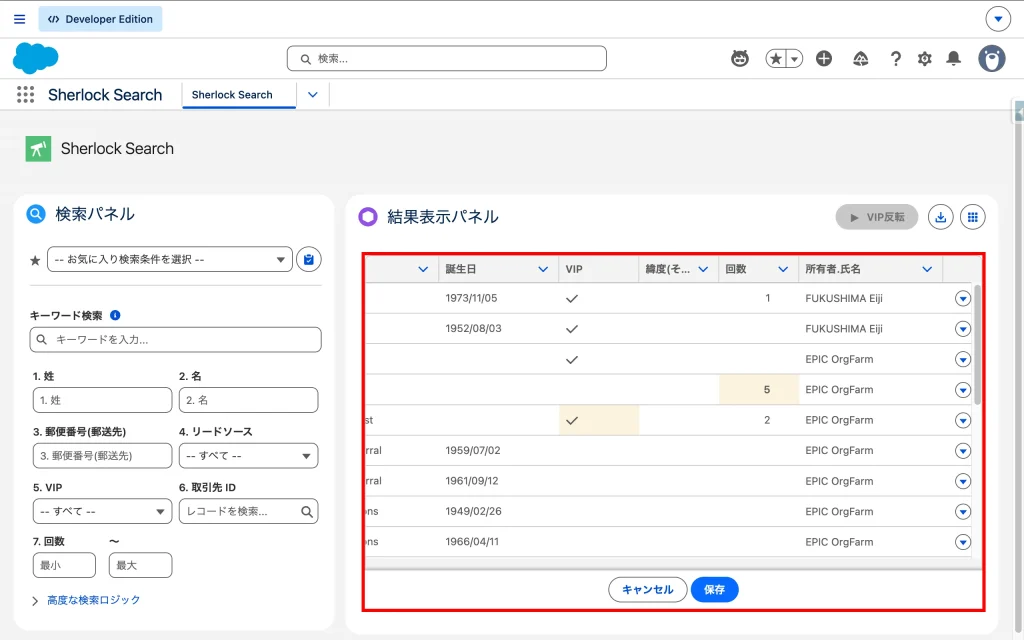
データの更新(インライン編集)
リストビューでは、Excel のようにセルをダブルクリックしてその場でデータを修正できます。複数のレコードをまとめて修正し、「保存」ボタン一回で反映させることが可能です。
レコードへの移動
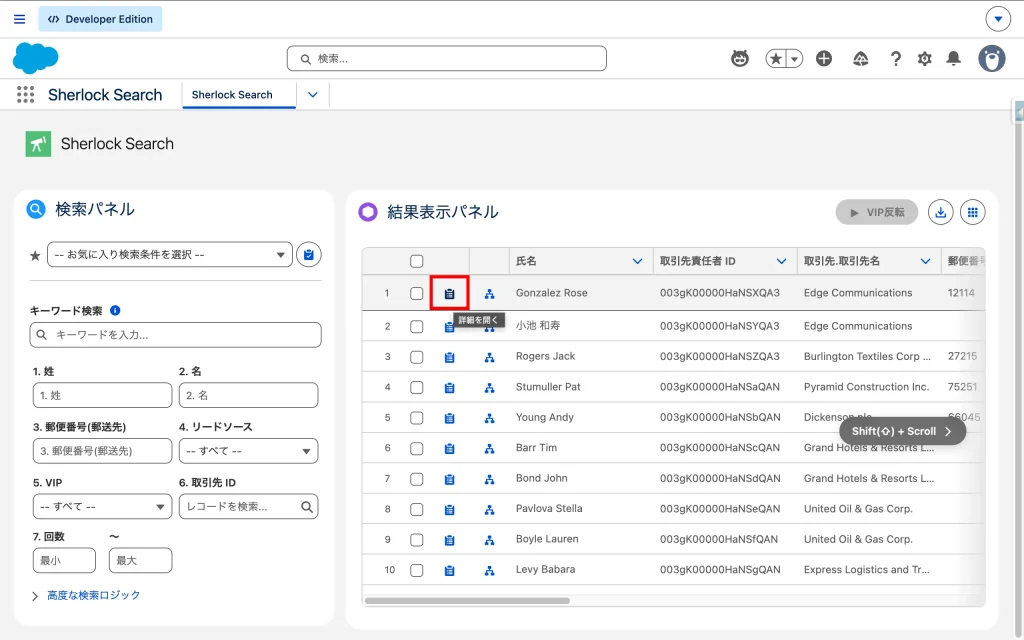
リストビューの場合はリスト左端のアイコンをクリックすると、そのレコードの詳細画面へと素早く移動できます。
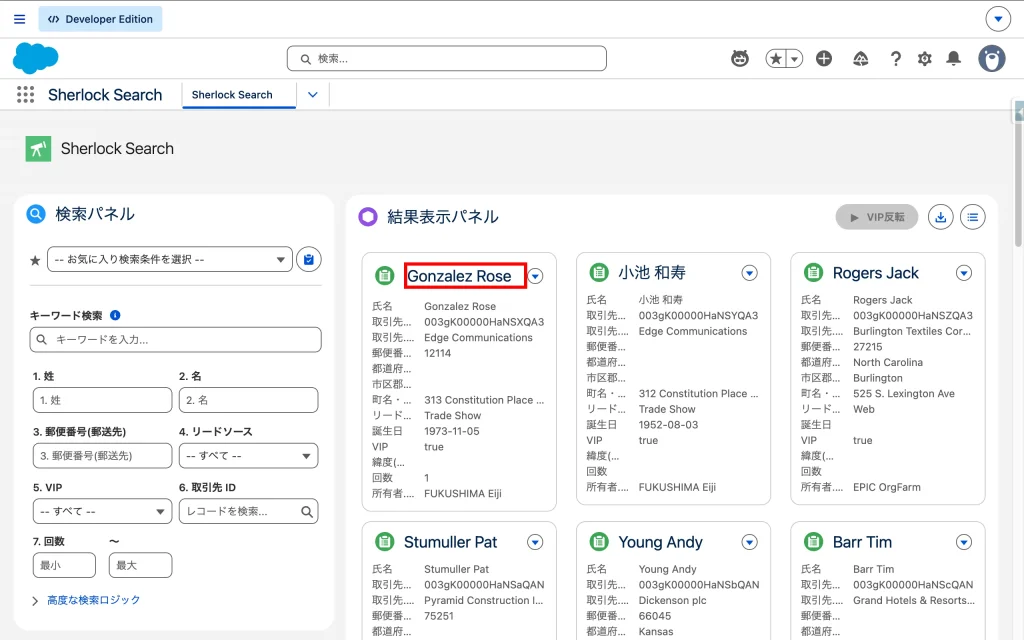
タイルビューの場合は先頭に表示されるName項目のラベルをクリックすると遷移します。
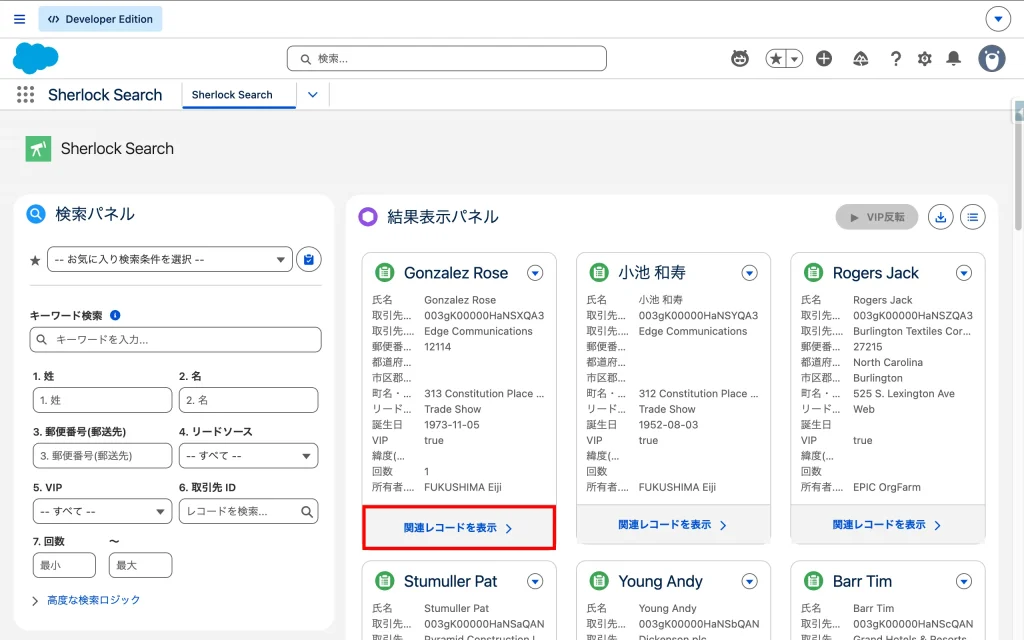
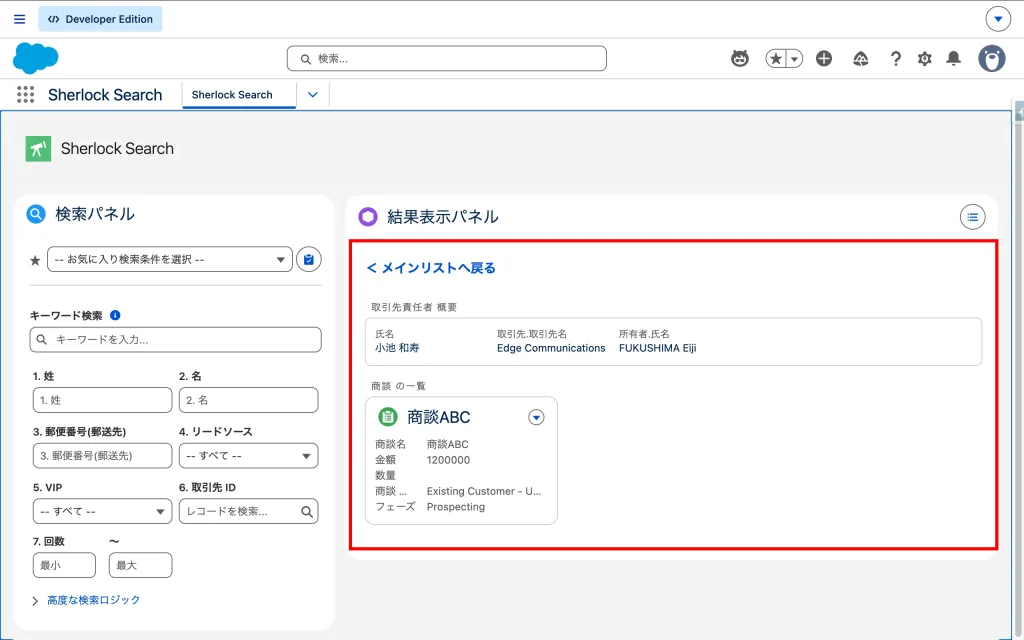
子レコードの表示
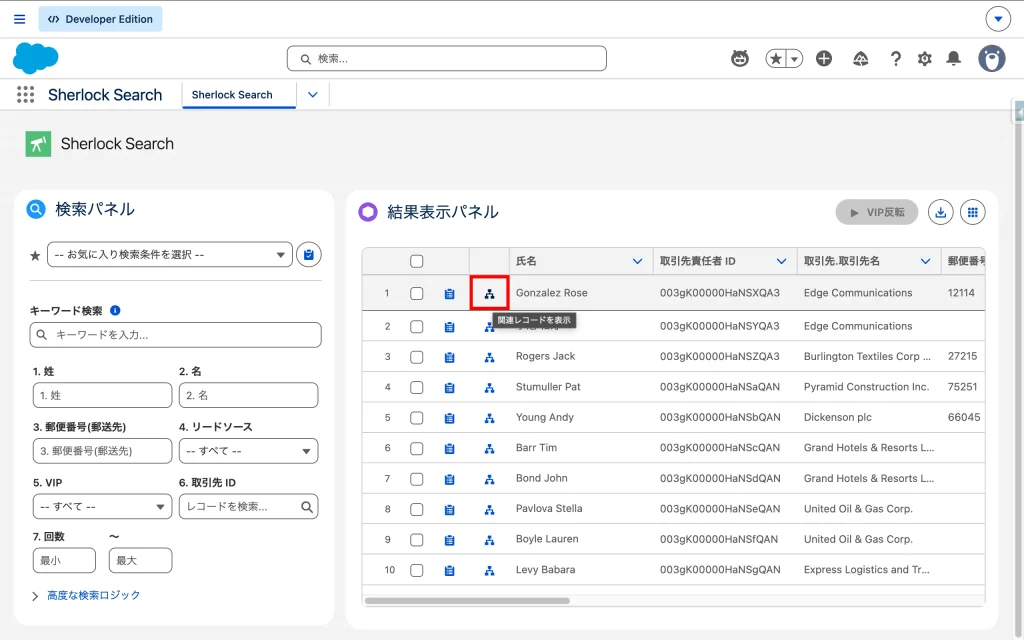
リストビューの場合はリスト左側にある階層アイコンをクリックすると、子レコード一覧画面を表示します。
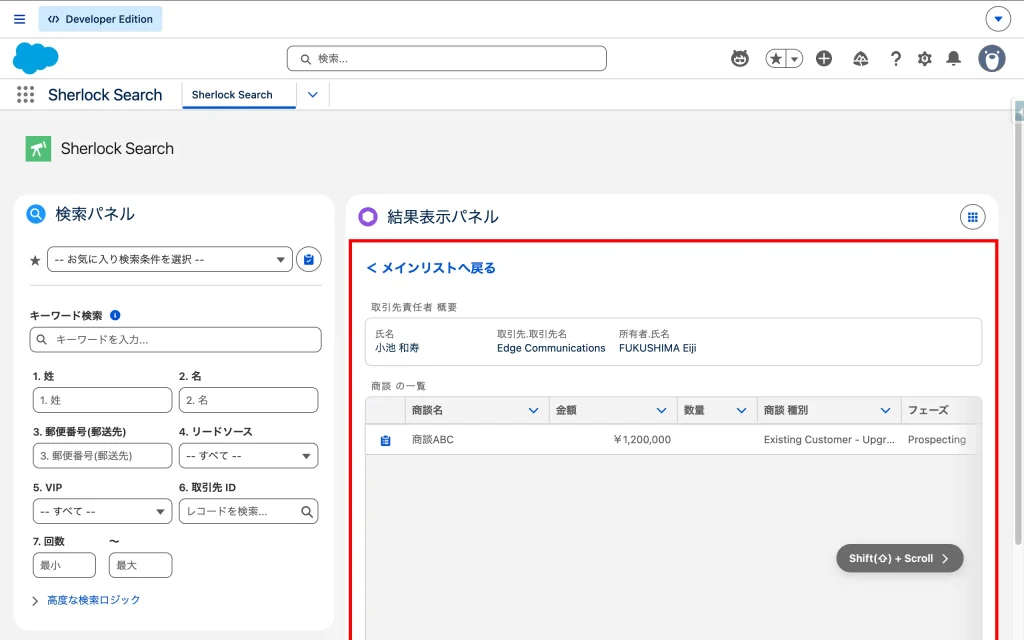
タイルビューの場合は「関連レコードを表示>」ボタンを押します。
一括アクション(フロー連携)
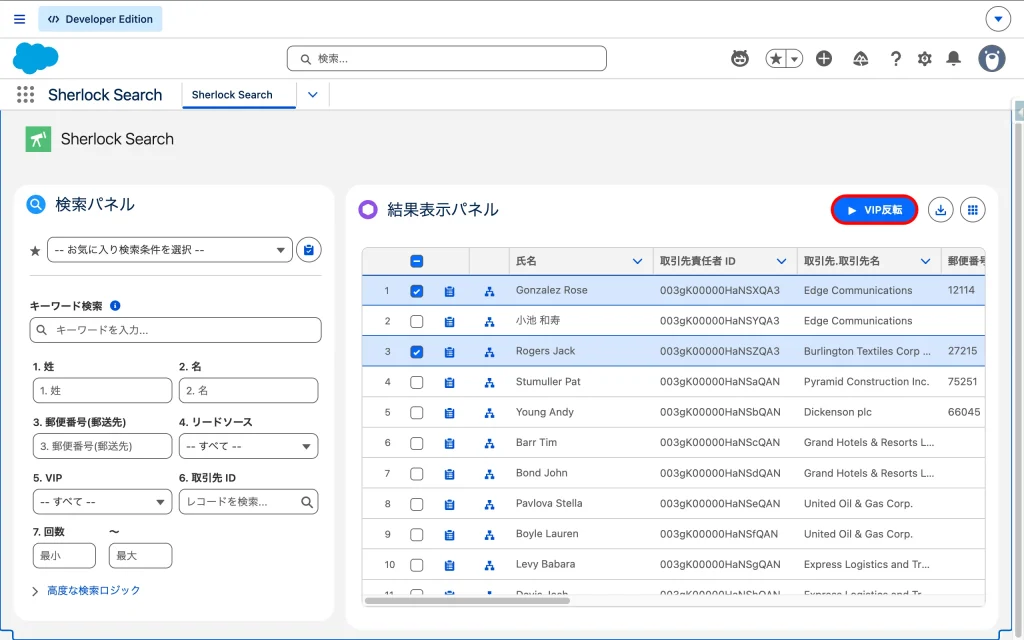
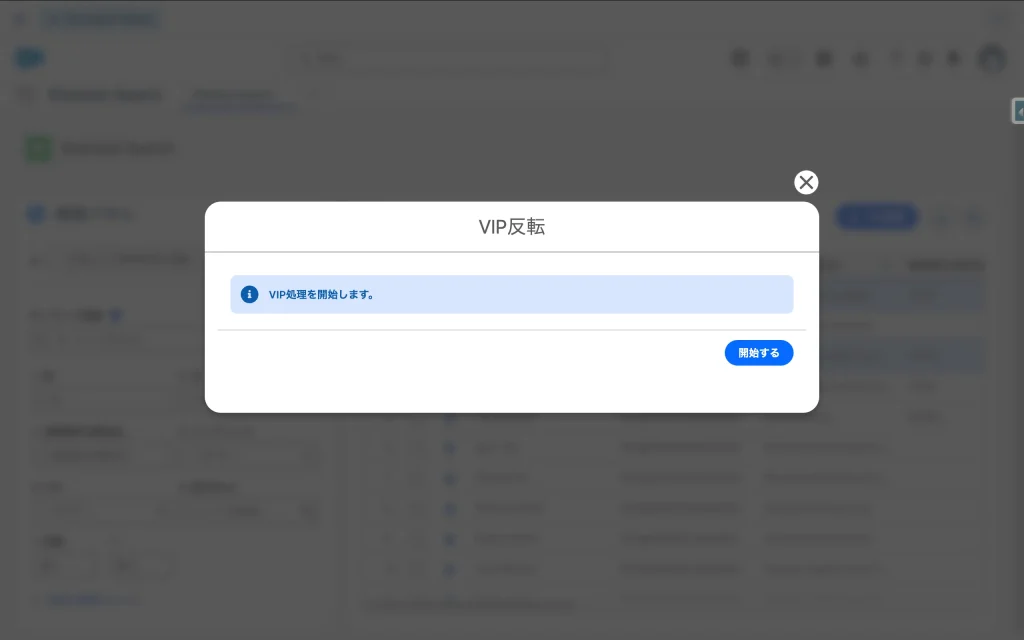
検索結果でレコードを選択し、上部の「一括アクション」ボタンを押すことで、事前に管理者が設定した画面フロー(例:ステータスの一括変更など)を起動できます。
CSV エクスポート
検索結果をそのまま CSV ファイルとしてダウンロードできます。二次加工やレポート作成に活用しましょう。
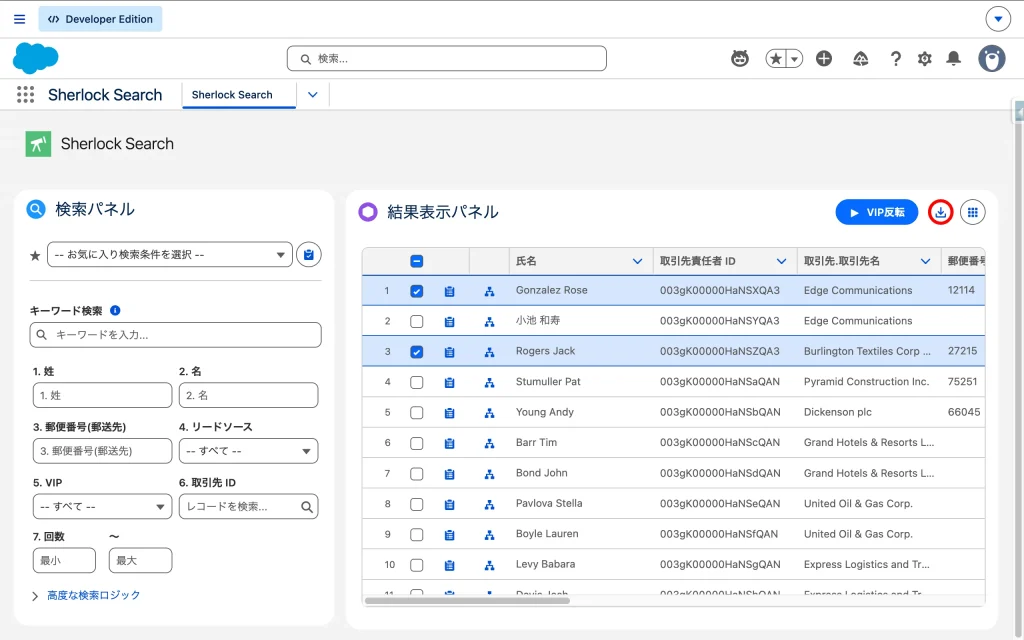
以下の3パターンからダウンロード件数を選択できます。
- 選択中レコード(リストチェックしている場合)
- 条件に一致するすべての結果(最大 (管理者が設定した上限件数)件)
- 現在読み込み済みのデータ
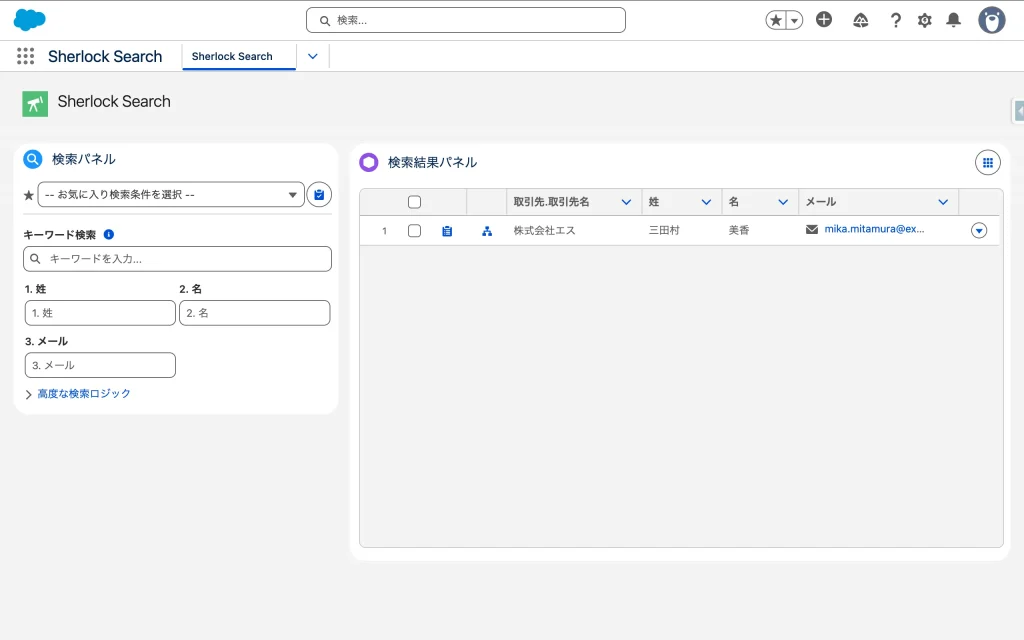
オブジェクト権限や項目レベルセキュリティによる表示制御
Sherlock Searchは、「サイレント・デグラデーション(権限不足の項目を自動で隠す)」を実装しています。
親オブジェクトや子オブジェクトへの参照アクセス権や、各オブジェクトへの項目レベルセキュリティによる参照アクセス権が無いユーザーが検索機能を使用する場合、エラー表示ではなく「権限によって見えない項目がある」ことを正常な動作として扱います。
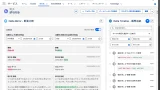
まず1枚目の画像はシステム管理者などアクセス権をすべて持つユーザーで見たときの状態です。
Contactをメインに各種項目をはじめ、Account(親)やOpportunity(子)にアクセスできるようになっています。
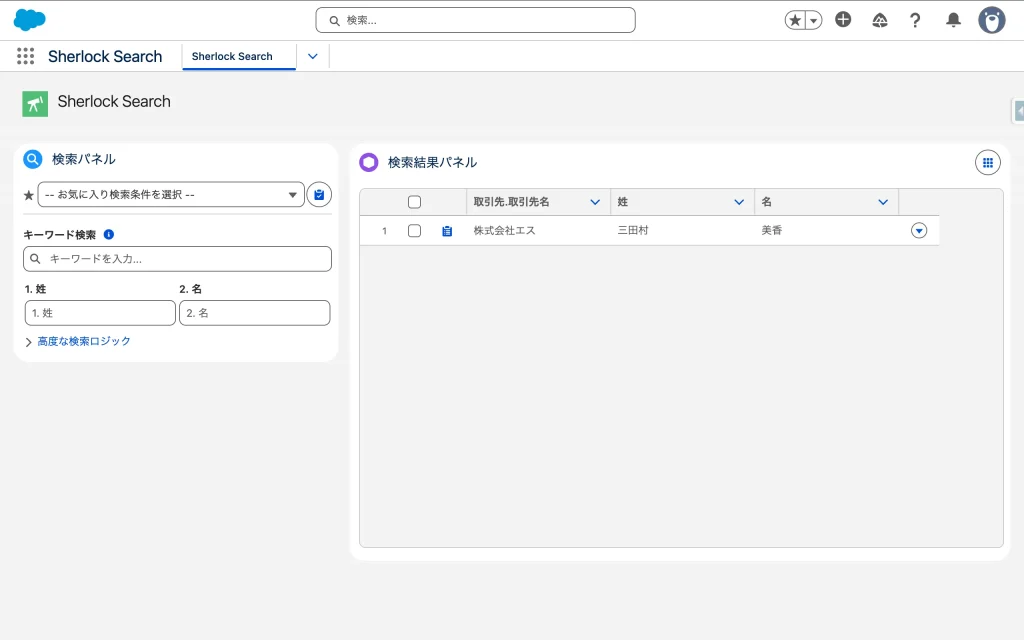
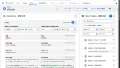
次に2枚目の画像は限られた権限のユーザーで見たときの状態です。
Contactのメール項目の参照権や、Opportunity(子)オブジェクトの参照権がありません。このような場合はエラーメッセージを表示することなく初めから存在しなかったものとして切り捨てて表示するように設計してあります。
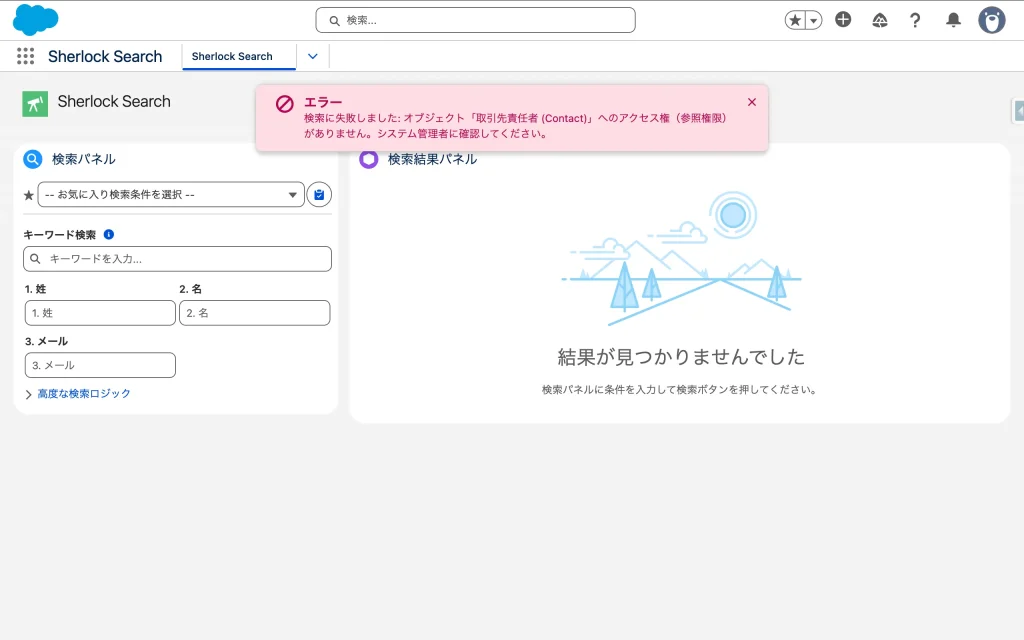
最後に3枚目の画像はメインオブジェクトへの参照アクセス権が無いユーザーで見たときの状態です。
この場合はそもそもこの機能を使うことができないことからエラー表示をして、使用できないことを示しています。
おわりに
Sherlock Search は、Salesforce のデータを「ただ蓄積する場所」から「すぐに活用できる資産」へと変えてくれます。 このマニュアルを参考に、ぜひあなたの組織に最適な検索環境を構築してください!
Delta View もおすすめです。


読者の声