

Salesforceのプロンプトビルダーにおいて、企業独自のガバナンス要件を満たすために、Salesforce提供のデフォルトモデルではなく自社管理のGCP環境にあるモデルを使用したいケースが存在します。
本記事では、BYOLLM (Bring Your Own LLM) 機能を用いてGoogle CloudのVertex AIモデルを接続する手順を解説します。
Google Cloud Platform (GCP) 側の設定
SalesforceからVertex AIを呼び出すためには、GCPプロジェクト側で外部からの安全なアクセスを許可するための認証情報を準備する必要があります。
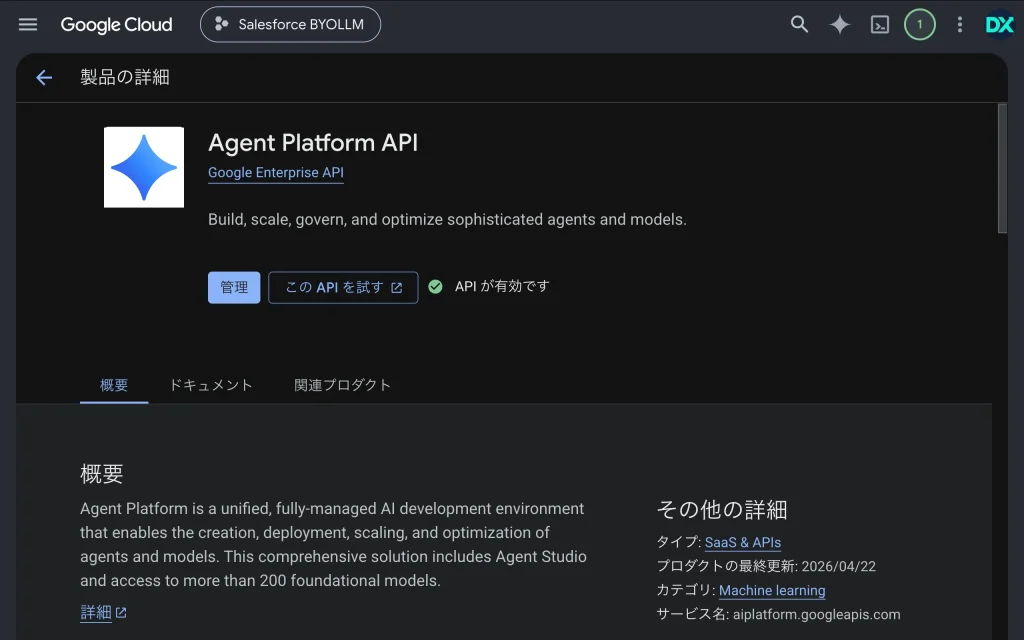
- Agent Platform APIの有効化
GCPコンソールで対象のプロジェクトを選択し、「Agent Platform API」を有効化します。 - サービスアカウントの作成
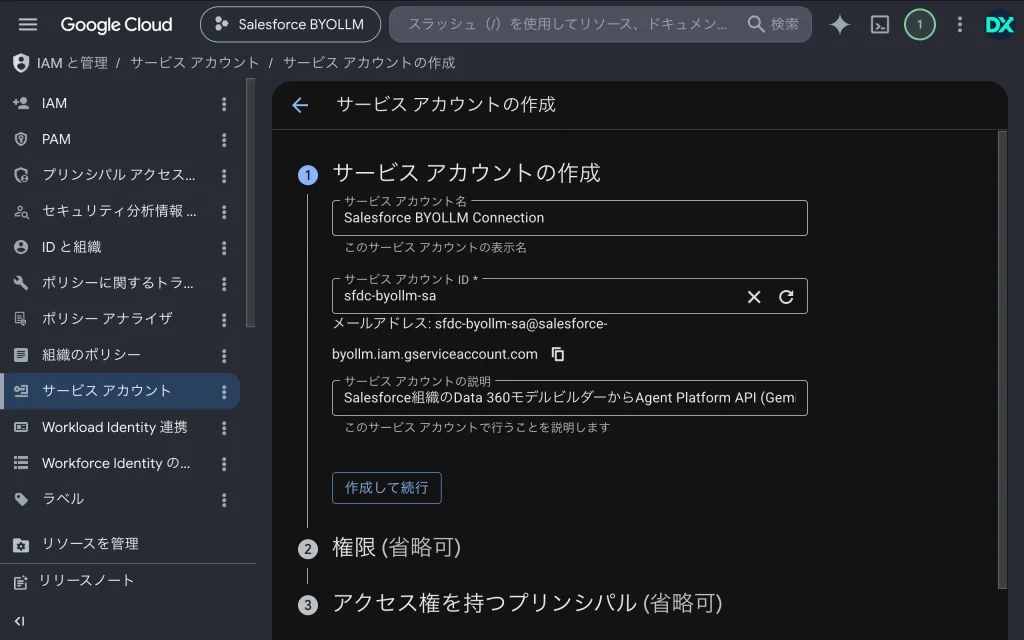
Salesforceからのアクセス専用となるサービスアカウントを作成します。以下入力例。- サービスアカウント名: Salesforce BYOLLM Connection
- サービスアカウントID: sfdc-byollm-sa
- サービスアカウントの説明: Salesforce組織のData 360モデルビルダーからAgent Platform API (Gemini) を呼び出すための専用アカウント。
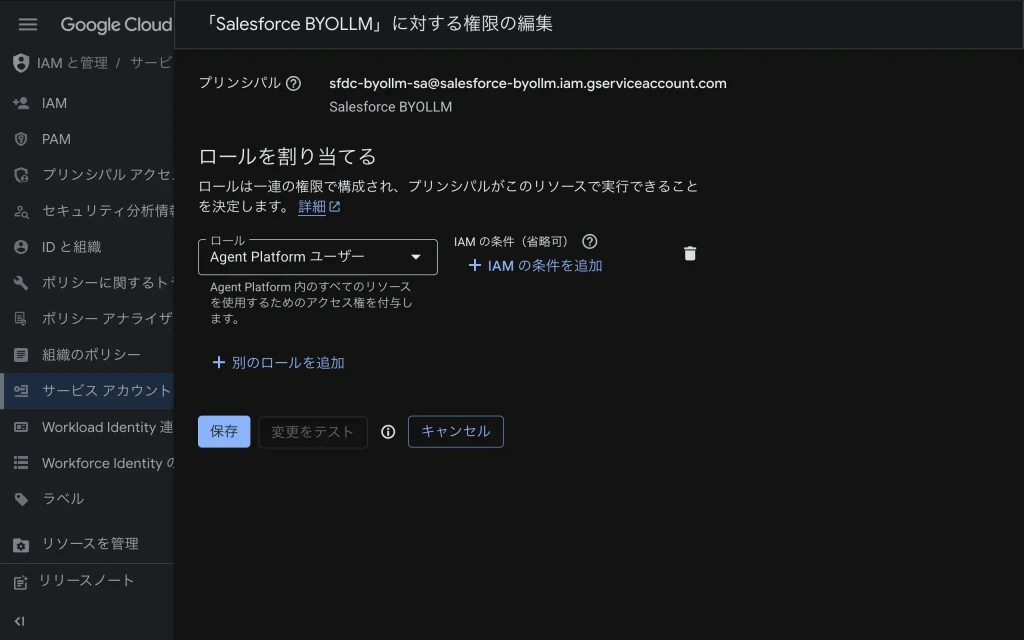
- IAMロールの付与
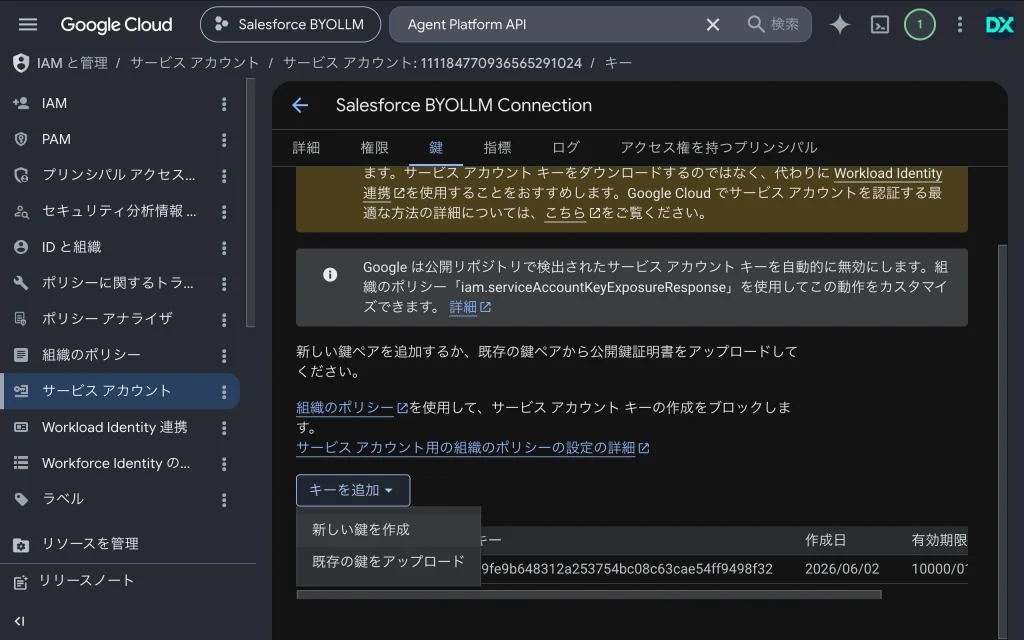
作成したサービスアカウントに対し、モデルの推論を実行するための権限(例: Agent Platform ユーザー)を付与します。 - JSONキーの生成
サービスアカウントのキー(JSON形式)を生成し、ローカルに保存します。このキー情報は、後続のSalesforce側での認証設定において必要になります。
- Agent Platform APIの有効化
- サービスアカウントの作成
- IAMロールの付与
- JSONキーの生成
Salesforce側の設定(Einstein Studio)
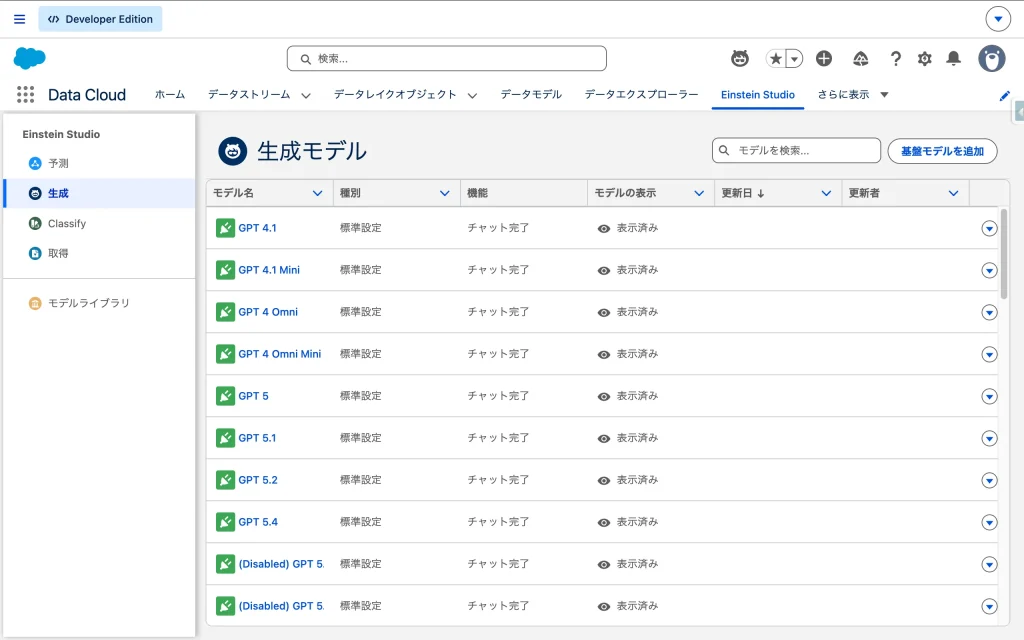
BYOLLMの接続は、Data 360のEinstein Studioから実施します。
- 基盤モデルを追加
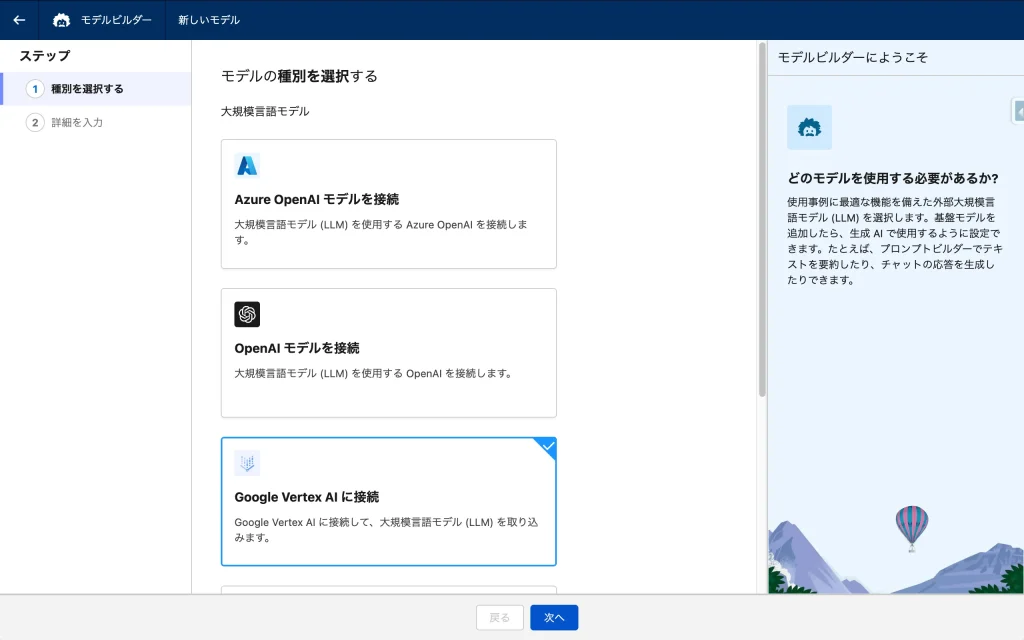
Einstein Studioから「基盤モデルを追加 (Add Foundation Model)」を選択します。 - プロバイダーの選択
Google Vertex AIを選択します。 - 詳細を入力
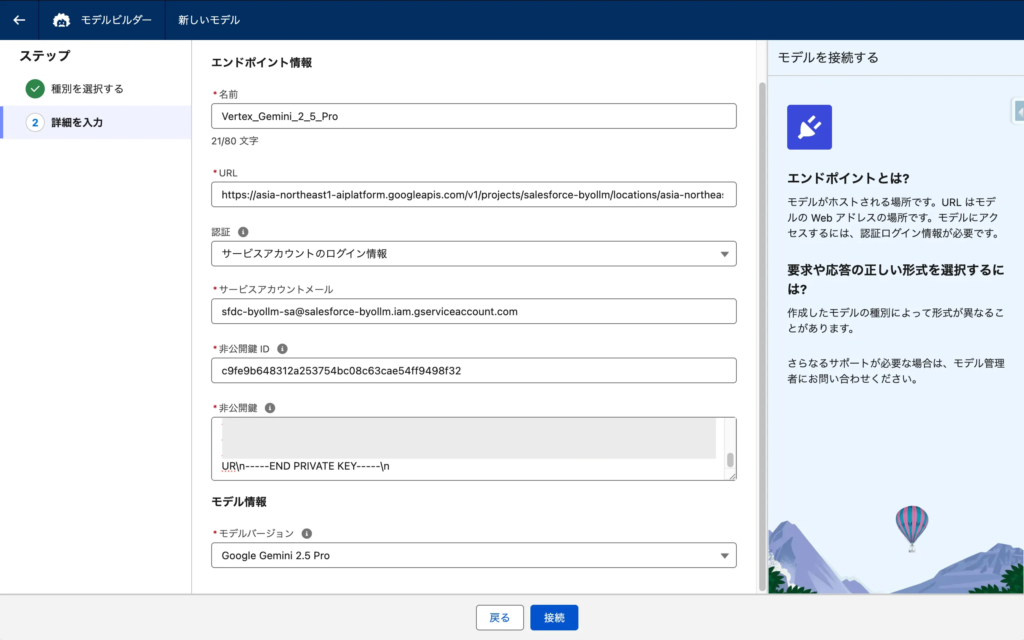
GCP側で生成したJSONキーファイルを使用して認証を確立します。以下入力例。- 名前: 任意のテキスト(例: Vertex_Gemini_2_5_Pro)
- URL:
https://{REGION}-aiplatform.googleapis.com/v1/projects/{PROJECT_ID}/locations/{REGION}/publishers/google/models/{MODEL_ID}:generateContent- エンドポイントURL例:
https://asia-northeast1-aiplatform.googleapis.com/v1/projects/salesforce-byollm/locations/asia-northeast1/publishers/google/models/gemini-2.5-pro:generateContent - {REGION} には us-central1 や asia-northeast1 などの利用リージョンを指定。
- {PROJECT_ID} にはGoogle CloudのプロジェクトIDを指定。
{MODEL_ID}にはgemini-2.5-flashやgemini-2.5-proを指定。
- エンドポイントURL例:
- サービスアカウントメール: GCPからダウンロードしたJSONの
client_emailの値を貼り付け。 - 非公開鍵 ID: GCPからダウンロードしたJSONの
private_key_idの値を貼り付け。 - 非公開鍵: GCPからダウンロードしたJSONの
private_keyの値を貼り付け。 - ※上記はプロジェクトIDが
salesforce-byollm、展開リージョンがasia-northeast1の場合のサンプルです。実環境では、ご自身のGCPプロジェクトIDおよび指定リージョンに読み替えて構成してください。
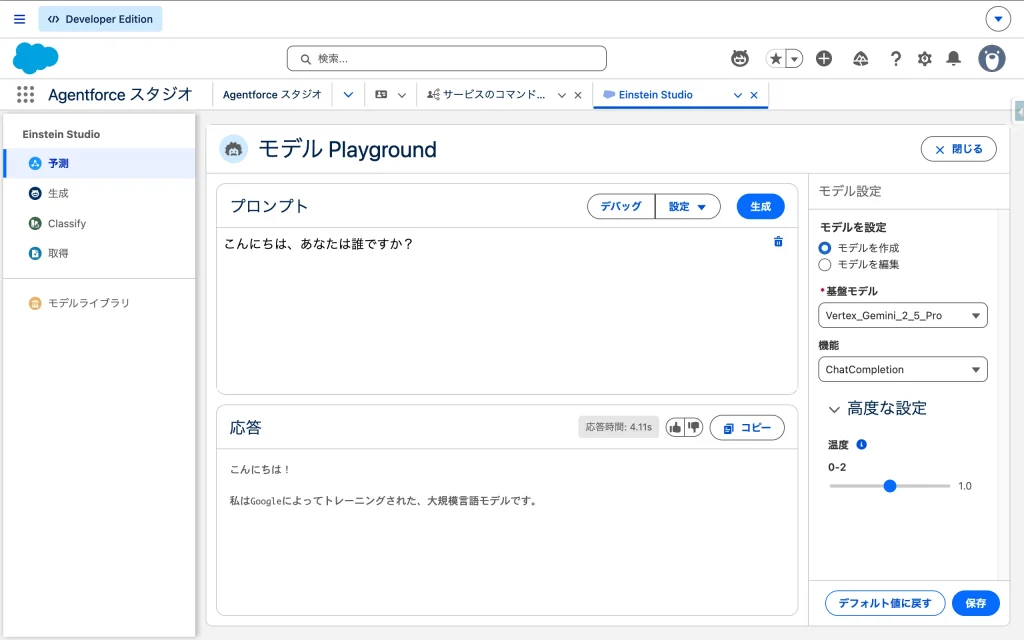
- モデル設定を作成
接続後、プロンプト実行時に使用する「モデル設定」を作成します。モデルの機能としてChatCompletionを選択します。
※なお、Einstein StudioのUI上、現在BYOLLMモデルに対して調整可能なパラメータがTemperatureのみに制限されて表示される場合があります。これはSalesforce側の外部モデル連携における現行のUI仕様によるものです。
- 基盤モデルを追加
- プロバイダーの選択と認証
- 詳細を入力
- モデル設定を作成
結果確認
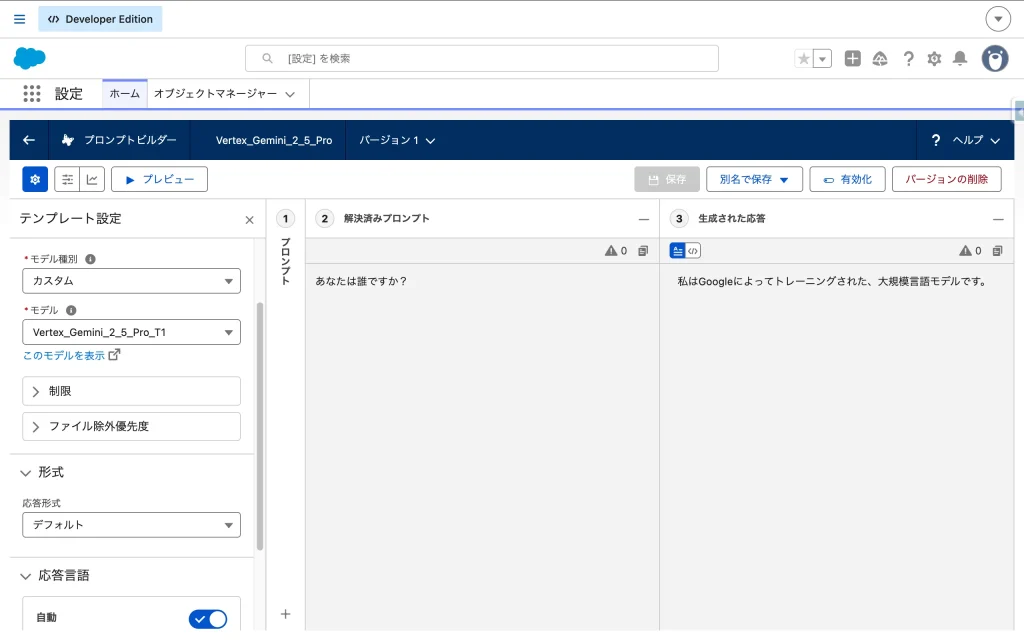
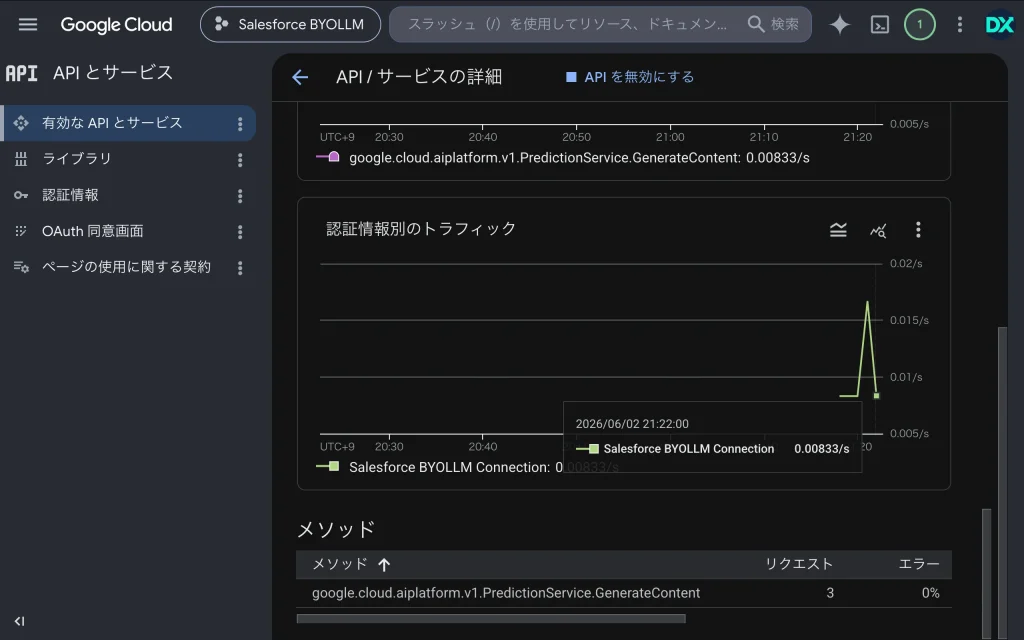
最後に、作成したモデルを本当に呼び出しできているか確認します。
プロンプトビルダー
プロンプトビルダーのモデルで、先ほど作成した「モデル設定」を選択できることが確認できました。
GCP
APIとサービス > 有効なAPIとサービス から Agent Platform API を選択します。「認証情報別のトラフィック」グラフを見ると Salesforce BYOLLM Connection サービスアカウントがAPI実行していることが読み取れます。
参考URL
Google Cloud Vertex AI モデルの使用 | Salesforce Help




読者の声