

この記事はバージョン Spring ’26 において執筆しています。
現在の動作と異なる場合がありますので、ご認識おきください。
Agentforceの自律型エージェント(Agent Script)を開発・テストする際、予期しないルーティングの不具合や、処理が何度も繰り返される「ループ」が発生することがあります。
従来の開発環境では、詳細な実行ログとして「トレースのJSONデータ」を確認できますが、複雑なオーケストレーション構造をテキストのまま読み解き、原因を特定するには多くの時間を要するという課題がありました。
本記事では、このTrace JSONをインタラクティブな図表に変換しデバッグを効率化する、公式に紹介されたオープンソースツール「Agent Lens」の仕様と利用方法について解説します。
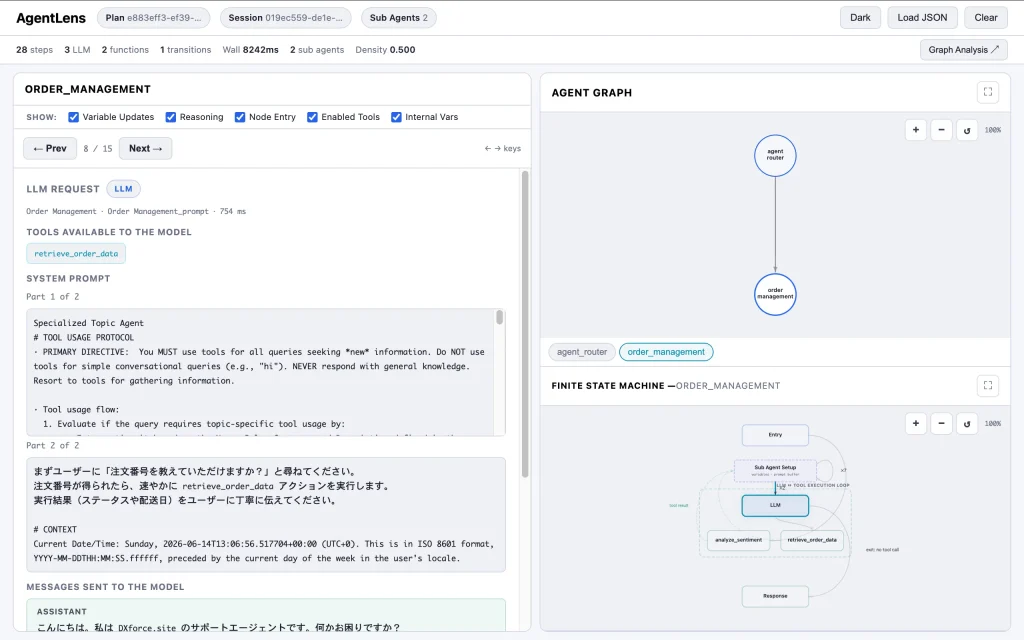
提供される3つの主要ビュー(公式動画に基づく事実)
Trace JSONをAgent Lensに読み込ませると、詳細度の異なる3つのビューが連携して生成されます。それぞれの役割は以下の通りです。
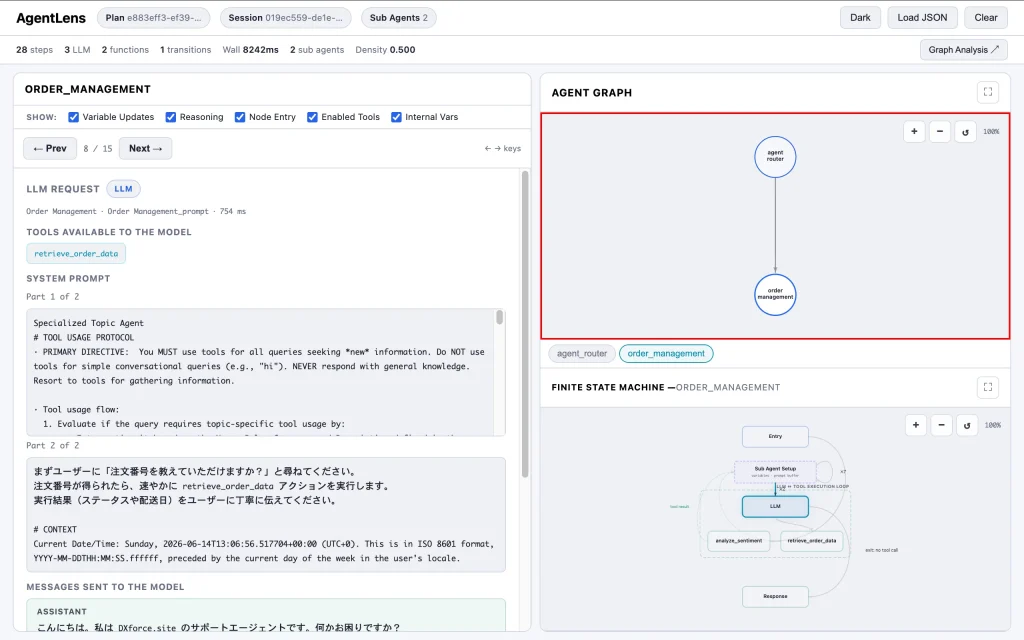
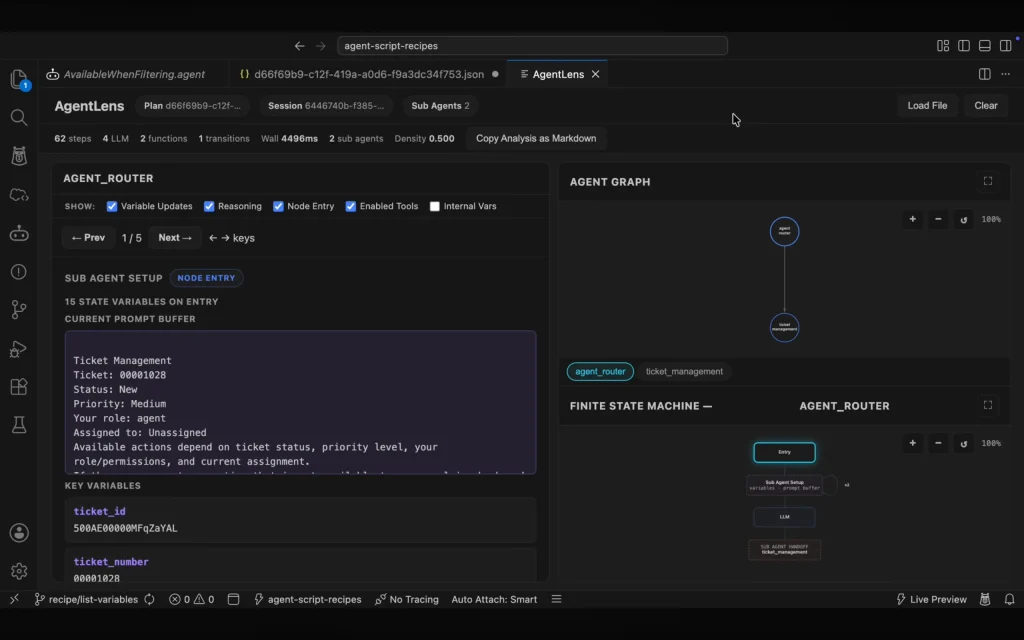
1. Agent Graph(エージェントグラフ)
オーケストレーションの全体構造をマップとして視覚化するビューです。
- ノード(点): 各サブエージェントを表します。
- エッジ(線): サブエージェント間のハンドオフ(処理の委譲)とその順序を表します。
これにより、どのサブエージェントがどの順番で呼び出されたか、どこで意図しないルーティングやループが発生しているかを一目で確認できます。
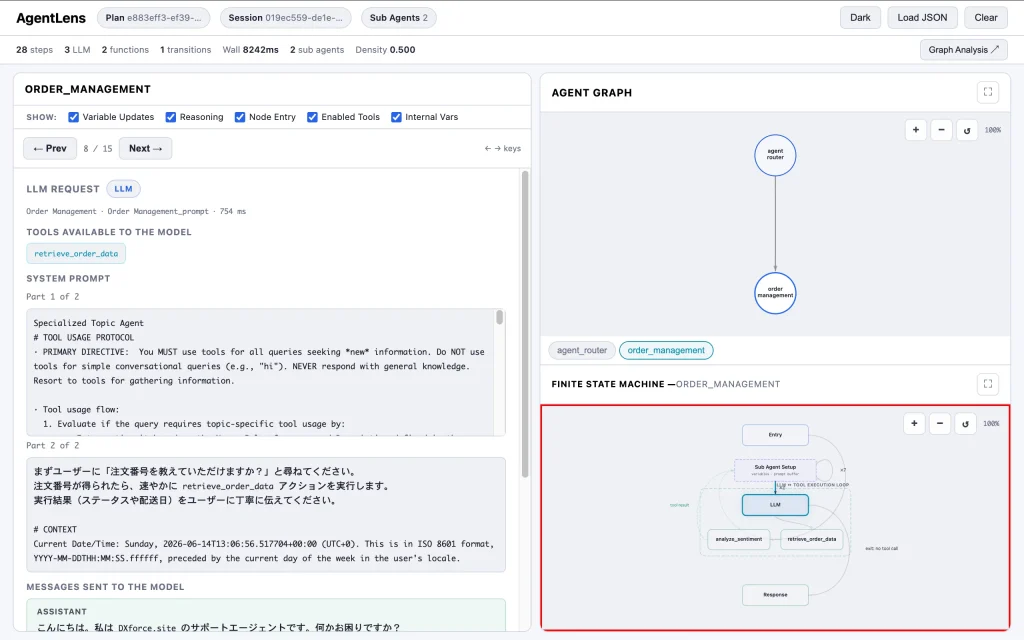
2. Finite State Machine(有限状態マシン)ダイアグラム
Agent Graph上の特定のサブエージェントをクリックすることで遷移するビューです。
サブエージェント内部の実行プロセスがダイアグラムとして表示され、LLMの呼び出しを含む具体的なステップ数を確認できます。
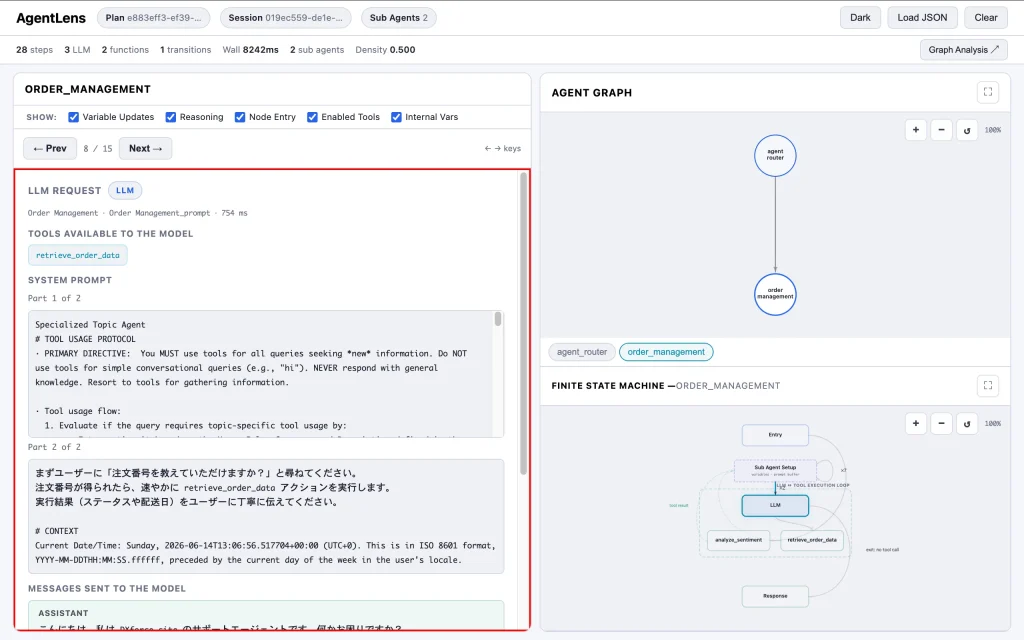
3. Step-by-step Inspector(ステップバイステップ・インスペクター)
すべてのイベントを時系列順に追跡できる、最も詳細なビューです。
- キーボードの矢印キーを使用して順を追って確認できます。
- LLMへのリクエスト内容、システムプロンプト、インプット/アウトプット、各ステップで変化した状態(State)の詳細を保持しています。
- 必要なステップのみを表示するフィルタリング機能や、総ステップ数・関与したサブエージェント数・実行時間をまとめたサマリー表示機能も備わっています。
利用方法(公式動画に基づく事実)
開発環境に合わせて以下の2つの方法でTrace JSONを読み込ませることができます。
パターンA:VS Code拡張機能によるデバッグ
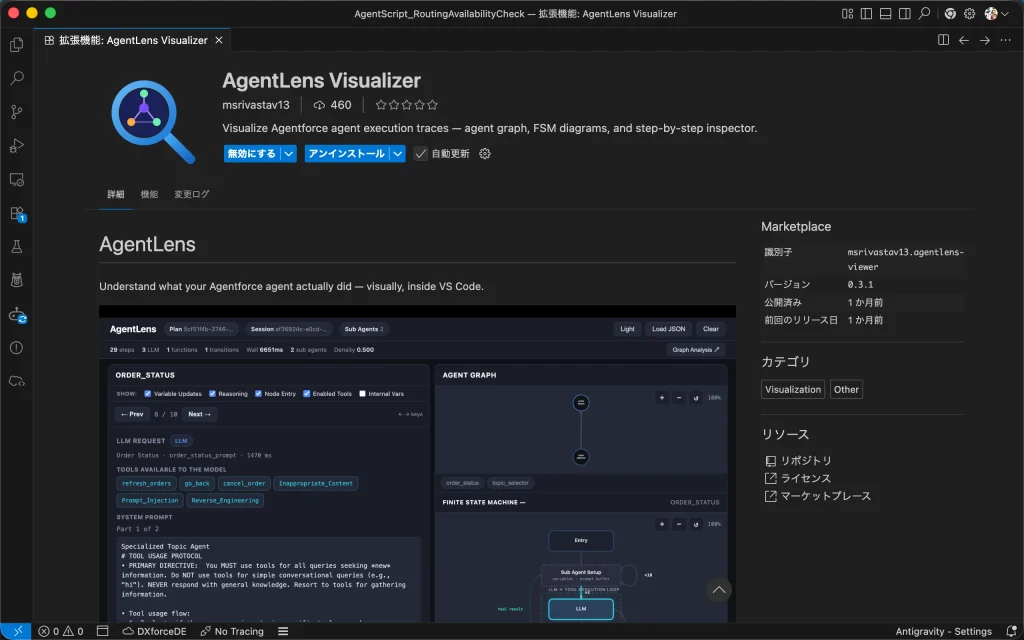
- VS Codeに「Agentforce DX」拡張機能と「AgentLens Visualizer」拡張機能をインストールします。
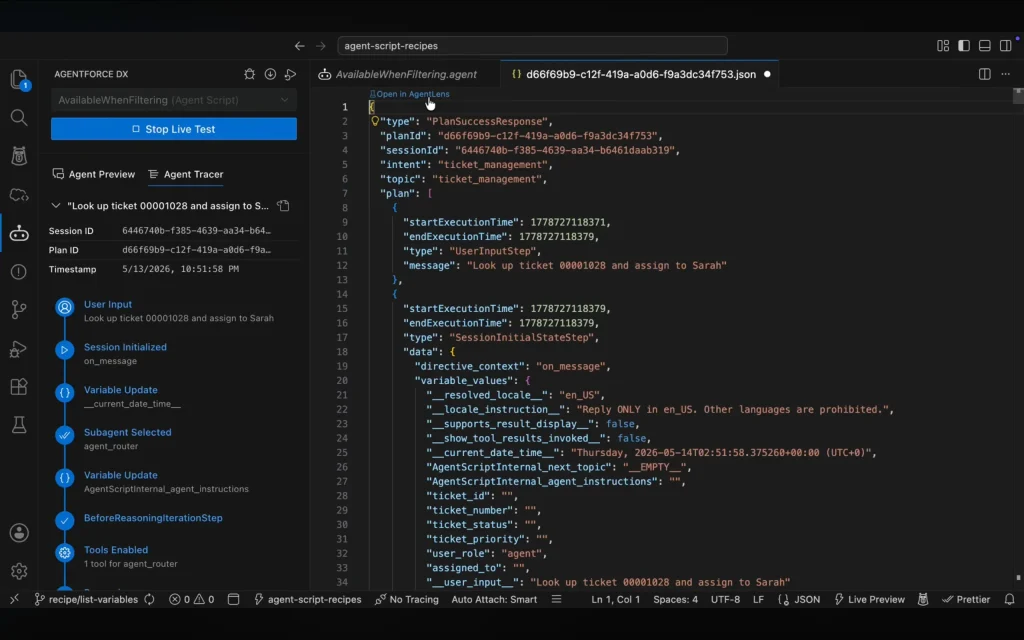
https://open-vsx.org/vscode/item?itemName=msrivastav13.agentlens-viewer - スクリプトのテスト実行後、TraceビューからTrace JSONを表示します。
- エディタ上に表示されるCodeLensの「Open in Agent Lens」をクリックすると、インタラクティブビューが起動します。
パターンB:Agentforce Builderからの手動デバッグ(Webアプリ)

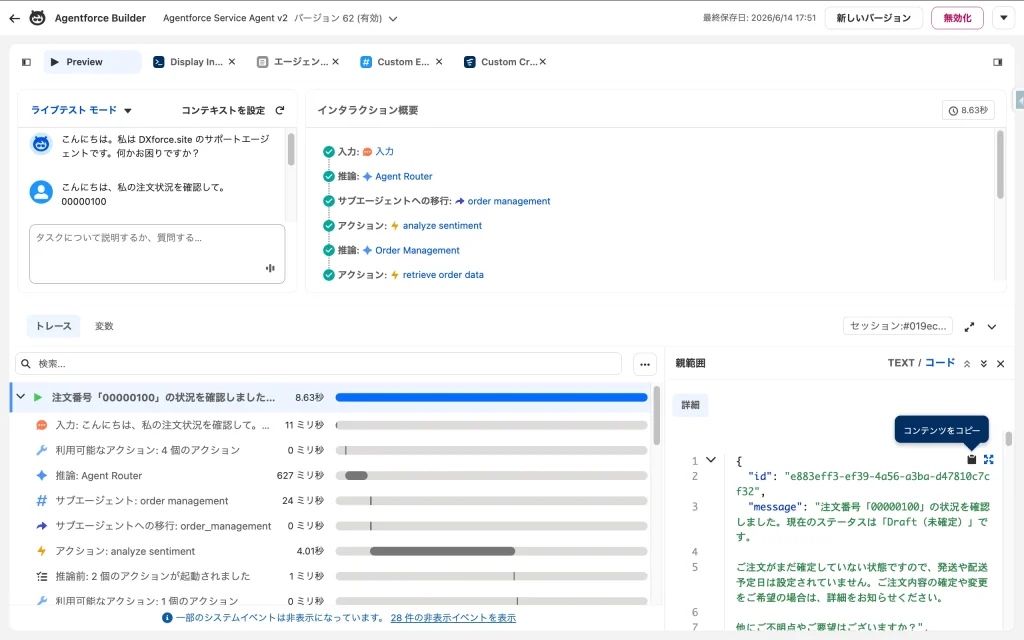
- Salesforce組織上のAgentforce Builderで「トレース」パネルの右側にある「TEXT / コード」をコードに切り替え、Trace JSONをコピーします。
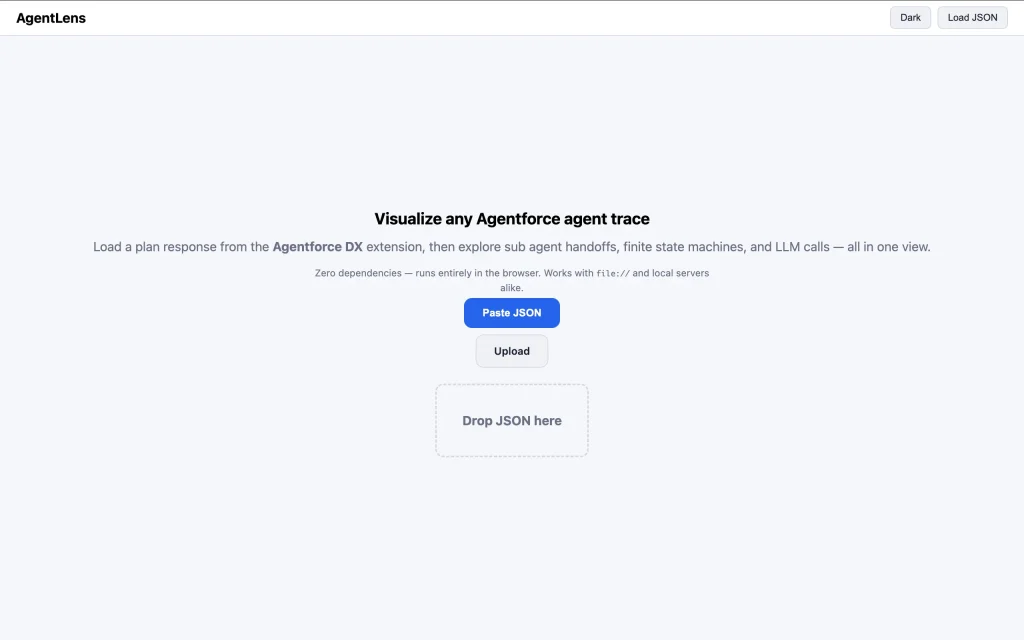
- ブラウザでAgent LensのWebアプリケーションを開きます。
- コピーしたJSONをテキストエリアに貼り付けることで、VS Code環境と同様の可視化ビューを利用できます。
まとめと考察(当ブログの見解・推測)
Agent Lens / AgentLens Visualizer の導入により、複雑化しやすいAgent Scriptのルーティング構造が視覚的にクリアになります。
開発者自身がボトルネックを特定しやすくなるだけでなく、プロンプトの調整(Agent Instructionsの改善)や、コーディングエージェント(AIによる自動コード生成・修正)に対して「どこをどう修正すべきか」を人間が正確に指示するためのメンタルモデルの構築に大きく寄与すると考えられます。
特にJSONをそのままWebアプリに貼り付けられる手軽さは、環境構築を行わないビジネスサイドのレビュアーや、組織上で直接テストを行う際にも有用なアプローチと言えます。




読者の声